
Tableau croisé dynamique Excel :le guide pas à pas
Créer un tableau croisé dynamique dans Excel pas à pas : préparer les données, les 4 zones, le calcul, grouper par mois, segments, actualiser, erreurs à éviter.
- Publié le
- Thème
- Bureautique
- Lecture
- 12 min
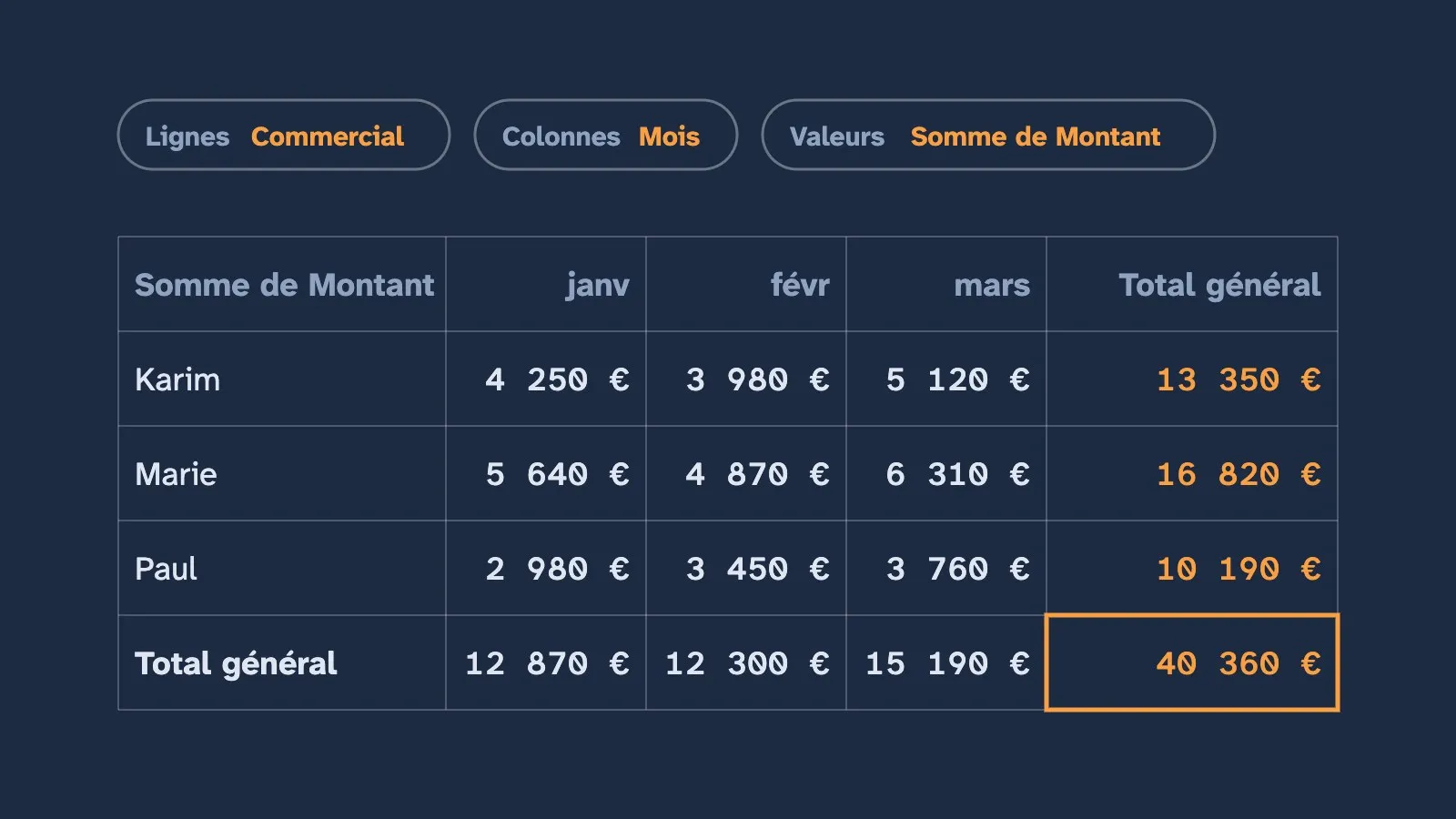
Quand un dirigeant me montre son fichier de ventes, la question est presque toujours la même : « j’ai tout dans Excel, mais je n’arrive pas à en tirer quoi que ce soit ». Le tableau croisé dynamique est la réponse. En quelques clics, et sans écrire une seule formule, il transforme des centaines de lignes en un tableau de synthèse lisible. Ce guide part de zéro, avec un seul exemple du début à la fin.
En bref : sélectionnez une cellule de vos données, puis Insertion > Tableau croisé dynamique > OK. Dans le volet qui s’ouvre, glissez un champ dans Lignes (par exemple Commercial) et un champ chiffré dans Valeurs (par exemple Montant). Excel calcule le total pour chaque commercial.
À quoi sert un tableau croisé dynamique
Un tableau croisé dynamique (souvent abrégé TCD) résume un grand tableau. Il regroupe les lignes qui se ressemblent et fait le calcul pour chaque groupe : une somme, un nombre, une moyenne.
Prenons l’exemple qui va nous suivre tout au long de ce guide : une petite entreprise du 66 qui vend des paniers garnis. Chaque vente est notée sur une ligne : la date, le commercial, le produit, la ville du client et le montant. Au bout de trois mois, le fichier compte 300 lignes. Le TCD répond en quelques secondes à des questions comme :
- Combien a-t-on vendu chaque mois ?
- Quel commercial vend le plus ?
- Quel produit rapporte le plus, et dans quelle ville ?
On pourrait obtenir ces chiffres avec des formules (SOMME.SI.ENS, par exemple), mais il faudrait une formule par case. Le TCD fait tout le tableau d’un coup, et on change de question en déplaçant un champ.
Son nom vient de là : croisé, parce qu’il croise deux informations (les commerciaux et les mois, par exemple) ; dynamique, parce qu’on le réorganise à volonté.
Étape 1 : préparer ses données
C’est l’étape que l’on saute, et c’est elle qui fait échouer la plupart des débutants. Un TCD ne fonctionne bien que sur un tableau « propre » :
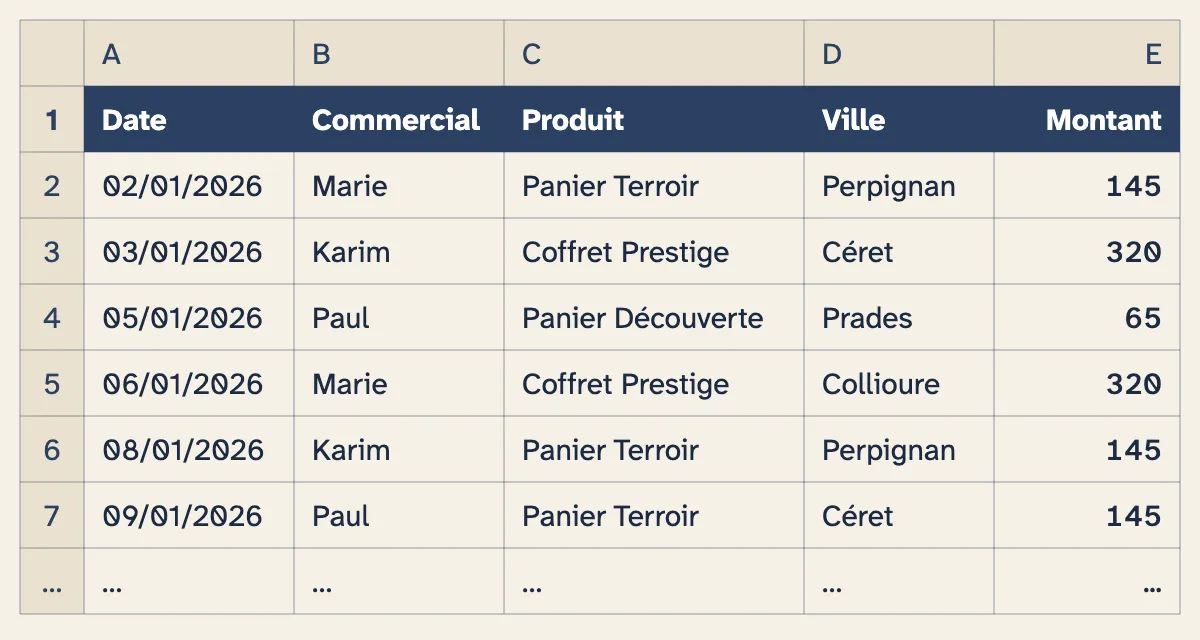
- Une ligne par opération. Ici, une ligne par vente. Pas de sous-totaux au milieu du tableau : le TCD les calculera lui-même.
- Une ligne de titres, et une seule. Chaque colonne a un titre court et unique : Date, Commercial, Produit, Ville, Montant. Ces titres deviendront les noms des champs du TCD.
- Une seule sorte d’information par colonne. Des nombres dans la colonne Montant (sans « € » tapé à la main ni texte du type « 145 euros »), des dates dans la colonne Date.
- Pas de lignes ni de colonnes vides au milieu, et pas de cellules fusionnées.
- Des libellés écrits toujours de la même façon. Pour Excel, « Perpignan » et « Perpignan » suivi d’une espace sont deux villes différentes : une espace en trop suffit à créer un faux doublon. Les majuscules, en revanche, ne comptent pas.
Le bon réflexe : mettre les données sous forme de tableau. Cliquez dans vos données, puis appuyez sur Ctrl+T (ou Insertion > Tableau). Excel colore le tableau et lui donne un nom. L’intérêt est énorme : quand vous ajouterez des ventes en bas du tableau, le TCD les prendra en compte. Sans cette étape, il faudrait modifier la plage de données à chaque nouvelle ligne.
Étape 2 : créer le tableau croisé dynamique
- Cliquez sur une seule cellule de vos données. Inutile de tout sélectionner : Excel trouve les limites du tableau.
- Allez dans l’onglet Insertion, puis cliquez sur Tableau croisé dynamique.
- Une boîte de dialogue s’ouvre. Vérifiez que la plage proposée correspond bien à vos données (ou au nom du tableau, par exemple
Tableau1). - Choisissez Nouvelle feuille de calcul, puis cliquez sur OK.
Excel crée une nouvelle feuille, avec à gauche un cadre vide et à droite le volet Champs de tableau croisé dynamique. Si le volet disparaît, cliquez simplement dans le cadre du TCD : il revient.
Vous ne savez pas par où commencer ? Le bouton Tableaux croisés dynamiques recommandés, juste à côté, propose des TCD déjà construits à partir de vos données. C’est une bonne façon de découvrir l’outil.
Étape 3 : comprendre les 4 zones
Le volet des champs a deux parties. En haut, la liste des champs : ce sont les titres de vos colonnes. En bas, quatre zones dans lesquelles on glisse ces champs.
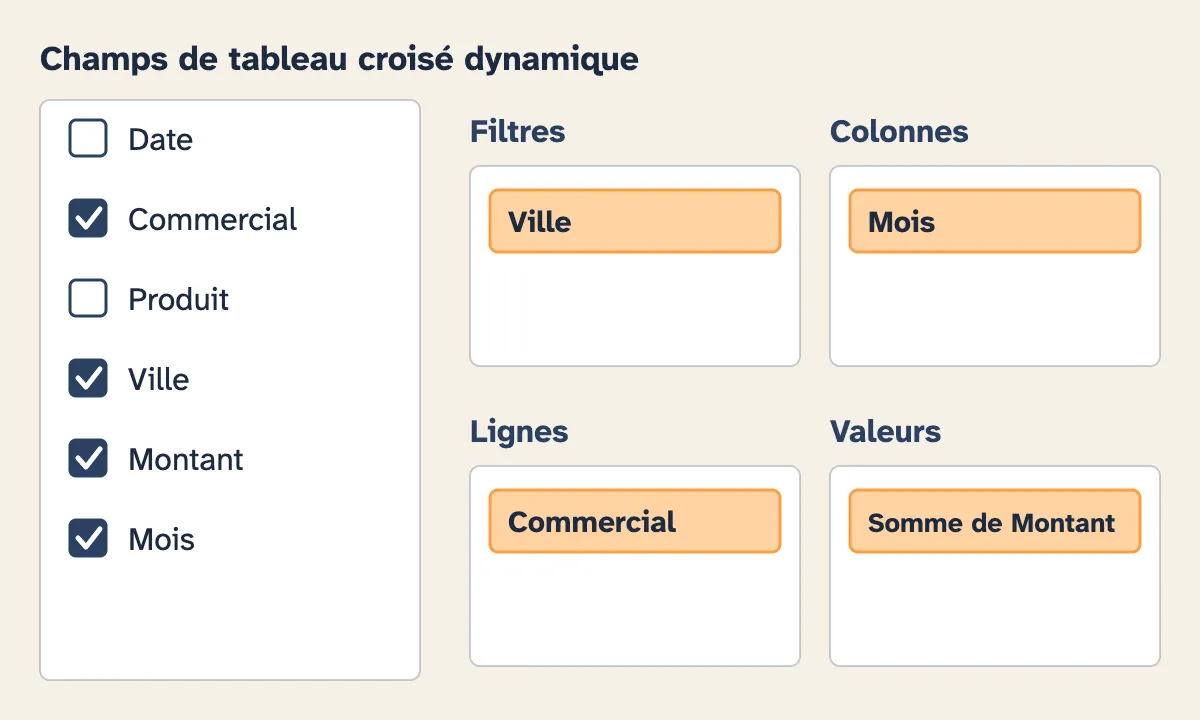
- Lignes : un libellé par ligne du TCD. Ici, un commercial par ligne.
- Colonnes : un libellé par colonne. Ici, un mois par colonne.
- Valeurs : ce que l’on calcule, presque toujours un champ chiffré. Ici, la somme des montants.
- Filtres : un filtre au-dessus du TCD, pour n’afficher qu’une partie des données. Ici, une ville.
Le résultat :
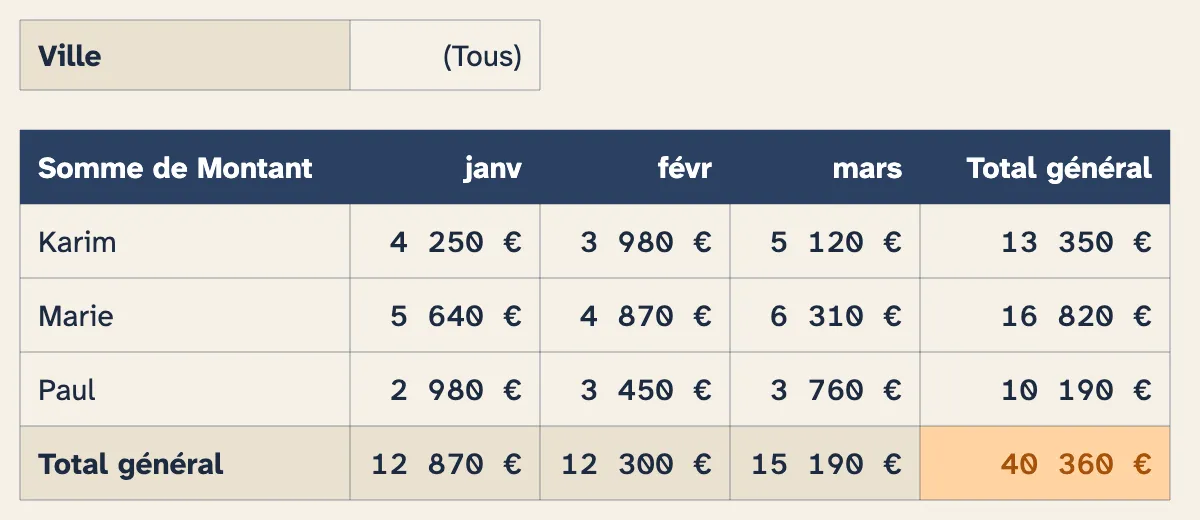
En une ligne : Marie a vendu pour 16 820 € sur le trimestre, et mars a été le meilleur mois. Il aurait fallu une quinzaine de formules pour obtenir la même chose à la main.
Le TCD se retourne à volonté. Glissez Produit à la place de Commercial dans Lignes : vous obtenez les ventes par produit et par mois. Glissez Ville dans Colonnes à la place de Mois : les ventes par produit et par ville. On peut aussi mettre deux champs dans la même zone, par exemple Commercial puis Produit dans Lignes, pour voir le détail de chaque commercial.
Pour retirer un champ, décochez-le dans la liste ou faites-le glisser hors de la zone. Rien n’est jamais perdu : vos données d’origine ne bougent pas.
Étape 4 : changer le calcul
Par défaut, Excel additionne les champs chiffrés. Mais on peut lui demander autre chose. Dans la zone Valeurs, cliquez sur le champ (Somme de Montant), puis sur Paramètres des champs de valeurs.
L’onglet Synthèse des valeurs par propose :
- Somme : le total des ventes ;
- Nombre : le nombre de ventes (combien de paniers vendus, et non pour combien d’euros) ;
- Moyenne : le panier moyen ;
- Max et Min : la plus grosse et la plus petite vente.
L’onglet Afficher les valeurs permet de passer en pourcentages : choisissez % du total général pour voir la part de chaque commercial dans le chiffre d’affaires. Dans notre exemple, Marie fait 41,7 % des ventes, Karim 33,1 % et Paul 25,2 %.
Astuce : on peut glisser deux fois le même champ dans Valeurs. Laissez le premier en somme et passez le second en pourcentage : vous avez les montants et les parts côte à côte.
Pour mettre les montants en euros, ne mettez pas en forme les cellules une par une : elles perdraient leur format à la prochaine mise à jour. Passez par Paramètres des champs de valeurs > Format de nombre, et choisissez Monétaire.
Étape 5 : regrouper les dates par mois
Glissez le champ Date dans Colonnes : dans les versions récentes d’Excel, il regroupe les dates tout seul, par mois, trimestre ou année. C’est ce qui crée le champ Mois dans notre exemple.
Pour choisir vous-même, faites un clic droit sur une date du TCD, puis Grouper. Sélectionnez Mois, Trimestres et Années (plusieurs choix possibles), puis OK. Pensez à cocher Années dès que vos données couvrent plus d’un an : sinon, janvier 2025 et janvier 2026 sont additionnés dans le même « janv ».
Le même clic droit Grouper fonctionne sur des nombres : par exemple, pour classer les ventes par tranches de 100 €.
Si Excel refuse avec le message « Impossible de grouper cette sélection », c’est presque toujours qu’une partie des dates est enregistrée comme du texte, ou que la colonne contient une cellule vide. Corrigez les données, puis actualisez.
Étape 6 : filtrer avec les segments
La zone Filtres fonctionne, mais elle n’est pas très parlante : on ne voit pas d’un coup d’œil ce qui est filtré. Les segments la remplacent par des boutons.
Cliquez dans le TCD, puis Analyse du tableau croisé dynamique > Insérer un segment (selon la version, l’onglet s’appelle simplement Analyse). Cochez Ville, puis OK. Un cadre apparaît avec un bouton par ville : un clic sur Perpignan, et le TCD n’affiche plus que les ventes de Perpignan.
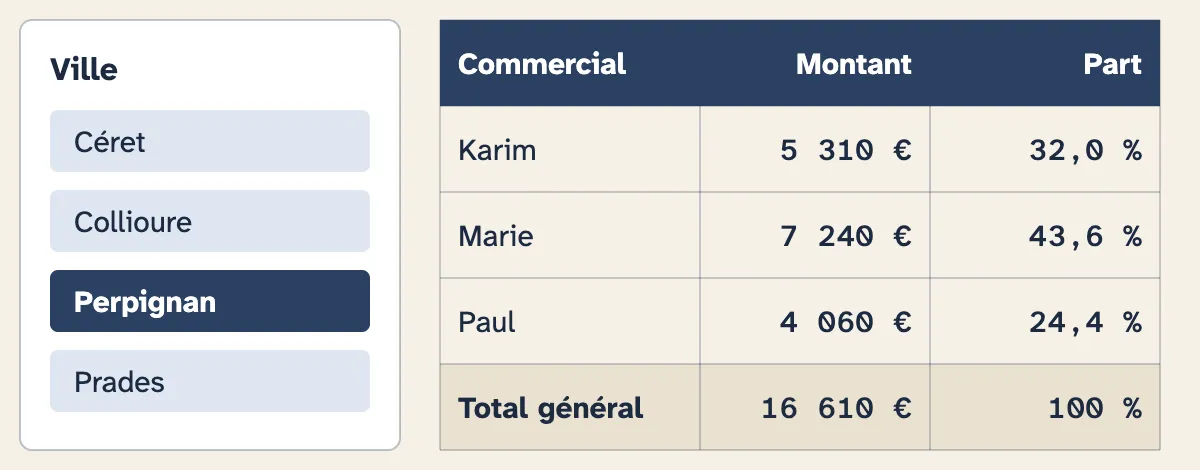
Pour sélectionner plusieurs boutons, maintenez Ctrl en cliquant. Pour tout réafficher, cliquez sur le petit entonnoir barré en haut du segment.
Pour les dates, Insérer une chronologie ajoute une frise sur laquelle on choisit une période en faisant glisser la souris : un mois, un trimestre, une année.
Avec deux ou trois TCD, quelques segments et un graphique (voir plus bas), vous avez un vrai tableau de bord pour votre entreprise.
Étape 7 : actualiser, le piège n° 1
C’est l’erreur que je vois le plus souvent en formation : un TCD ne se met pas à jour tout seul. Si vous corrigez un montant ou ajoutez une vente dans vos données, le TCD affiche toujours les anciens chiffres.
Pour le mettre à jour : clic droit dans le TCD, puis Actualiser. Sous Windows, le raccourci est Alt+F5 ; Ctrl+Alt+F5 actualise tous les TCD du classeur (bouton Actualiser tout de l’onglet Données).
Deux précautions évitent bien des surprises :
- Les nouvelles lignes ne sont prises en compte que si vos données sont sous forme de tableau (Ctrl+T, voir l’étape 1). Sinon, il faut modifier la source : Analyse du tableau croisé dynamique > Changer la source de données.
- Pour actualiser à l’ouverture du fichier, faites un clic droit dans le TCD, puis Options du tableau croisé dynamique, onglet Données, et cochez Actualiser les données lors de l’ouverture du fichier.
Étape 8 : ajouter un graphique croisé dynamique
Un TCD se lit bien, un graphique se comprend encore plus vite. Cliquez dans le TCD, puis Analyse du tableau croisé dynamique > Graphique croisé dynamique, et choisissez un type de graphique : des histogrammes groupés pour comparer les commerciaux mois par mois, par exemple.
Le graphique est relié au TCD : quand vous filtrez, déplacez un champ ou actualisez, il suit. Et les segments filtrent le TCD et le graphique en même temps.
Les erreurs les plus fréquentes
- « Nombre de Montant » au lieu de « Somme de Montant ». Excel compte au lieu d’additionner quand la colonne contient du texte ou des cellules vides. Vérifiez la colonne, puis changez le calcul dans Paramètres des champs de valeurs.
- Des « (vide) » dans le TCD. La plage de données inclut des lignes vides, ou des cellules n’ont pas été remplies. Complétez-les, ou passez par un tableau (Ctrl+T) pour que la plage s’arrête à la dernière ligne.
- Le même libellé en double. « Perpignan » et « Perpignan » suivi d’une espace apparaissent sur deux lignes. Corrigez les données d’origine (Rechercher et remplacer, ou la fonction SUPPRESPACE), puis actualisez.
- Des chiffres qui ne bougent pas. Le TCD n’a pas été actualisé (voir l’étape 7).
- La mise en forme qui saute à chaque actualisation. Passez par le Format de nombre du champ, et non par la mise en forme des cellules.
- Des dates qui ne se regroupent pas. Certaines dates sont du texte (souvent après un copier-coller depuis un logiciel ou un export). Convertissez-les en vraies dates.
- Le message « Le nom du champ de tableau croisé dynamique n’est pas valide ». Une colonne de vos données n’a pas de titre. Ajoutez-en un.
Questions fréquentes
Peut-on modifier les chiffres directement dans le TCD ? Non. Le TCD est un résumé : on corrige les données d’origine, puis on actualise. En revanche, un double-clic sur un chiffre du TCD crée une nouvelle feuille avec le détail des lignes qui le composent. C’est très pratique pour vérifier un total.
Le tableau croisé dynamique fonctionne-t-il sur Mac et dans Google Sheets ? Oui. Sur Mac, Excel propose les mêmes zones, segments et graphiques, avec quelques différences dans les menus. Dans Google Sheets, il se crée par Insertion > Tableau croisé dynamique, avec les mêmes notions de lignes, colonnes, valeurs et filtres.
Quelle différence avec un filtre ? Un filtre masque des lignes de votre tableau, mais ne calcule rien. Le TCD regroupe et calcule.
Quelle différence avec SOMME.SI.ENS ? La fonction SOMME.SI.ENS fait un calcul par cellule, avec les critères que vous écrivez. Elle convient pour un tableau de bord figé, à la mise en page précise. Le TCD construit tout le tableau d’un coup et se réorganise en un glisser-déposer : il convient pour explorer ses chiffres. Les deux se complètent, et la logique des conditions est la même que celle de la fonction SI.
Peut-on faire un TCD à partir de plusieurs feuilles ? Oui, mais c’est un usage avancé (modèle de données, Power Query). Le plus simple reste de réunir toutes les lignes dans un seul tableau, avec une colonne pour les distinguer (par exemple une colonne Année ou Magasin).
Aller plus loin
Le tableau croisé dynamique suppose d’être à l’aise avec les bases d’Excel : saisir proprement ses données, les trier, les filtrer, écrire des formules simples. C’est exactement le programme de notre formation Excel à Perpignan, en 14 heures et en petit groupe, jusqu’à la certification ICDL Tableur. Elle est éligible au CPF, comme les autres formations bureautique à Perpignan.
Les TCD eux-mêmes, les tableaux de bord et les fonctions avancées relèvent du niveau suivant. Je les enseigne en formation sur mesure, en individuel ou pour votre équipe, sur vos propres fichiers : c’est souvent là que l’on gagne le plus de temps. Pour en parler, consultez la page formation pour les entreprises ou écrivez-moi.
La lettre de Millorem
Un e-mail par semaine : les nouveaux articles sur l’IA et la bureautique, les financements qui changent, les prochaines sessions.
Passer à la pratique
Une formation à Perpignan, en petit groupe, pour appliquer tout ça dans votre activité : parlons-en.