
Mise en forme conditionnelle Excel :le guide pas à pas, avec exemples
La mise en forme conditionnelle d’Excel pas à pas : règles toutes prêtes, dates dépassées, ligne entière colorée avec une formule, doublons, erreurs à éviter.
- Publié le
- Thème
- Bureautique
- Lecture
- 12 min
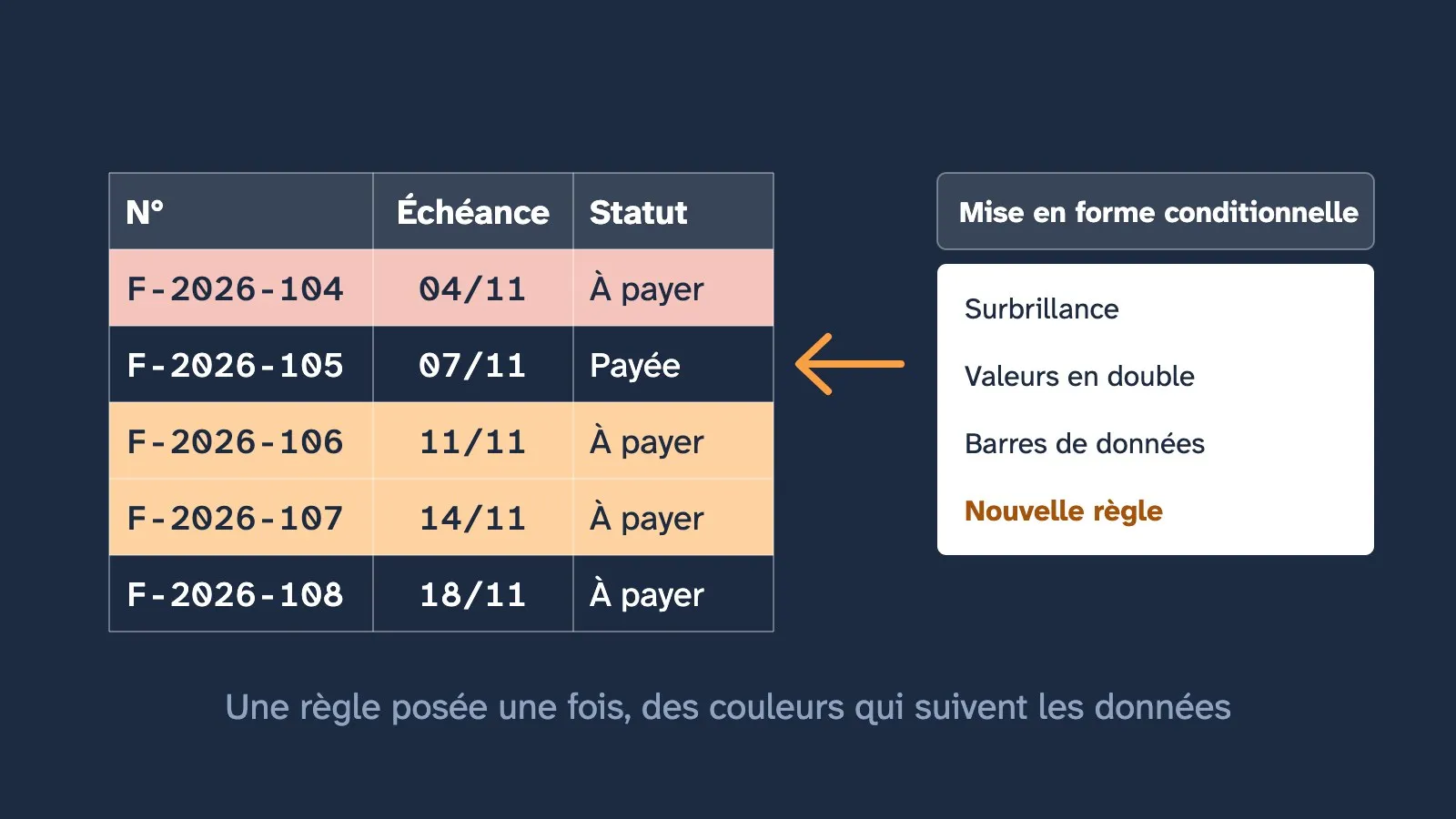
En formation Excel, j’ai un jour vu une gérante ouvrir son tableau de factures et me montrer sa routine du lundi matin : relire chaque échéance, puis colorier à la main en rouge les factures en retard. Vingt minutes chaque semaine, et un oubli de temps en temps. La mise en forme conditionnelle fait ce travail toute seule : vous posez une règle une fois, et Excel colore les cellules dès qu’elles la remplissent, puis retire la couleur quand ce n’est plus le cas. Ce guide part des règles toutes prêtes et va jusqu’à la question qui bloque presque tout le monde : colorer toute la ligne, et pas seulement une cellule.
En bref : sélectionnez vos cellules, puis Accueil > Mise en forme conditionnelle. Les règles toutes prêtes couvrent les cas simples (valeur supérieure à un seuil, doublons, plus grandes valeurs, barres de données). Pour colorer une ligne entière selon une date ou un statut, choisissez Nouvelle règle, puis Utiliser une formule pour déterminer pour quelles cellules le format sera appliqué, et écrivez une formule du type =$E2<AUJOURDHUI(), avec le $ devant la lettre de la colonne.
À quoi sert la mise en forme conditionnelle ?
Une mise en forme ordinaire (gras, couleur de fond, bordure) reste en place quoi qu’il arrive. Une mise en forme conditionnelle dépend d’une condition : la cellule devient rouge si la facture est en retard, verte si l’objectif est atteint. Quand la valeur change, la couleur suit, sans que vous ayez à y penser.
Elle sert à faire ressortir ce qui compte dans un tableau trop long pour être lu ligne à ligne :
- les factures impayées, les contrats qui arrivent à échéance, les stocks sous le seuil ;
- les doublons (un numéro de facture saisi deux fois, un client en double dans un fichier) ;
- les plus gros et les plus petits montants ;
- les écarts entre un objectif et un résultat.
L’exemple qui va nous suivre : une entreprise de nettoyage de 12 salariés à Canet-en-Roussillon suit ses factures clients dans Excel. Nathalie, qui gère l’administratif, a un tableau simple : numéro de facture, client, date, montant, échéance (la date de la facture plus 30 jours) et statut (« Payée » ou « À payer »). Elle veut voir d’un coup d’œil, chaque matin, ce qui est en retard et ce qui arrive à échéance dans la semaine.
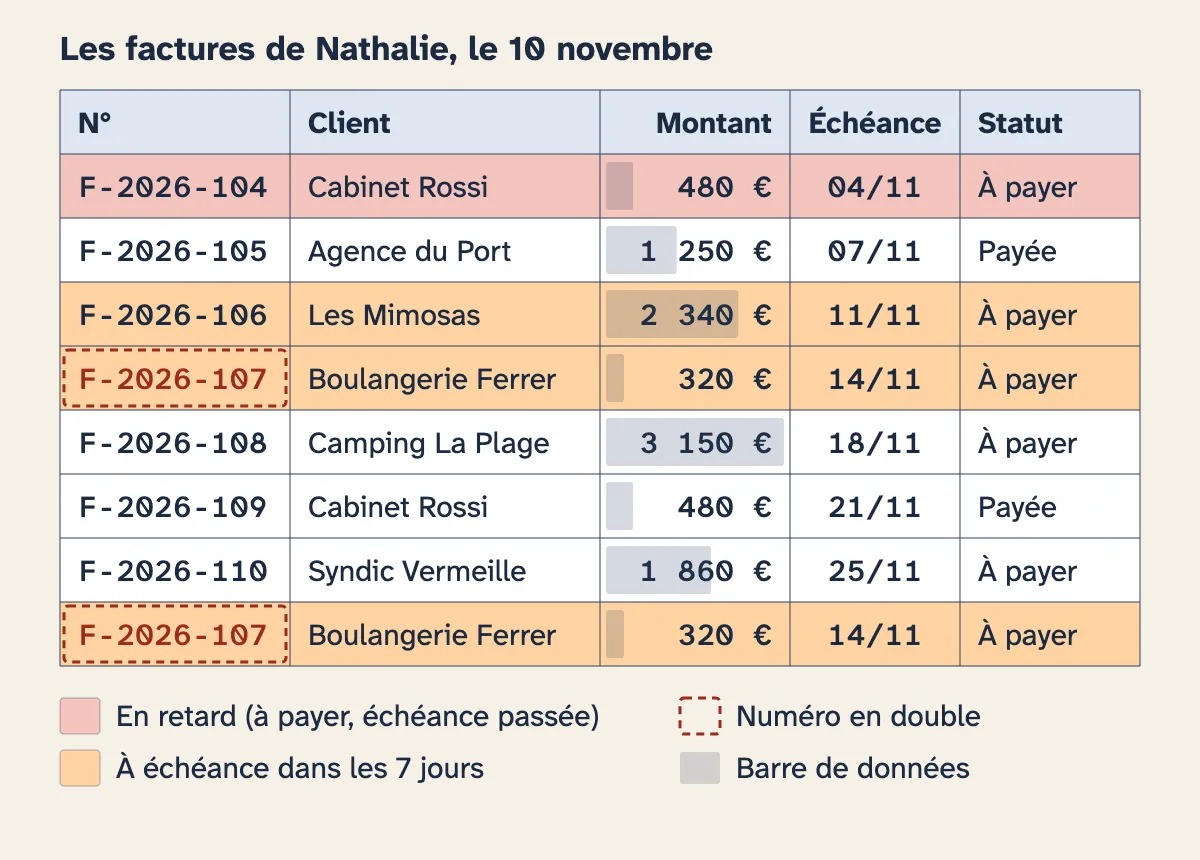
Dans les explications qui suivent, on se place au 10 novembre 2026. Le tableau occupe les colonnes A à F, avec les titres en ligne 1 et les factures à partir de la ligne 2.
Les règles toutes prêtes
Sélectionnez les cellules à surveiller, puis, dans l’onglet Accueil, groupe Styles, cliquez sur la flèche de Mise en forme conditionnelle. Le menu propose cinq familles de règles, puis les commandes pour créer, effacer et gérer les règles.
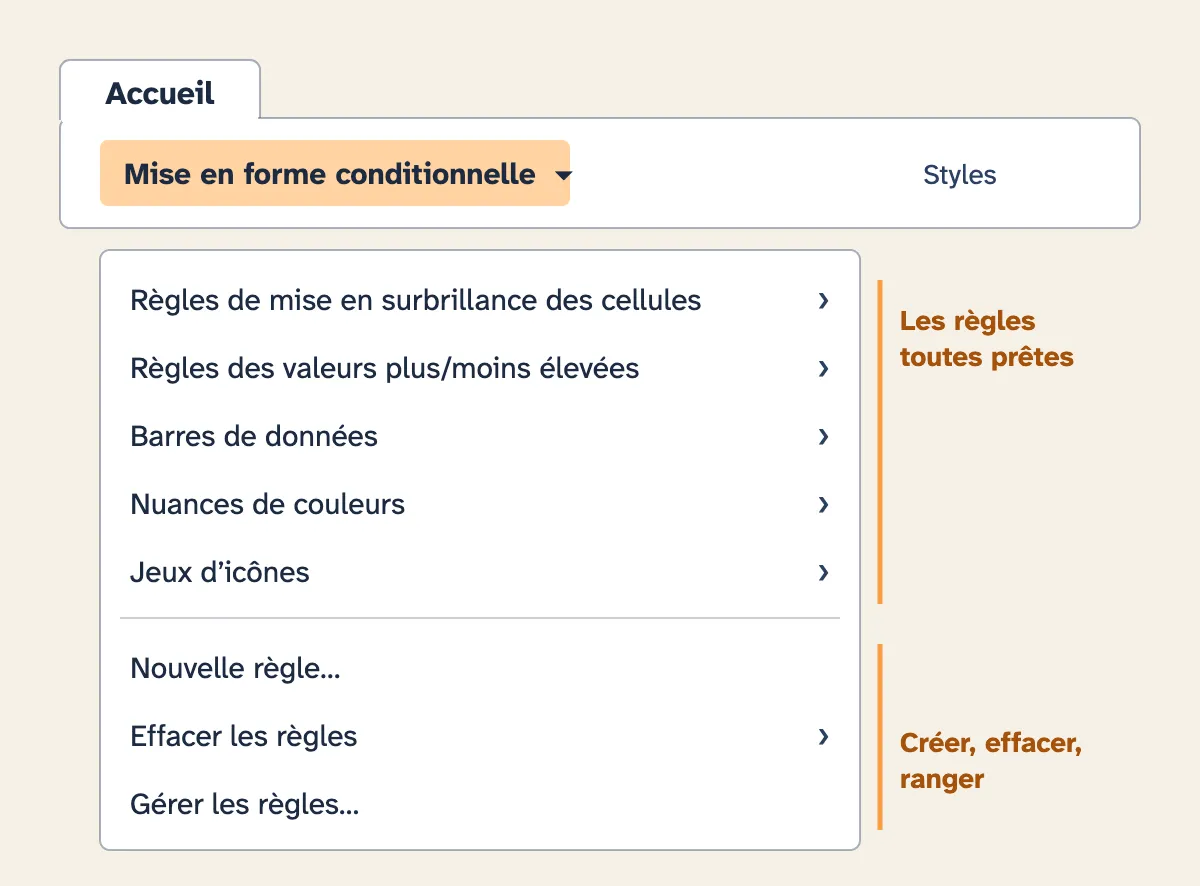
Règles de mise en surbrillance des cellules. C’est la famille la plus utile au quotidien. Elle colore une cellule selon sa valeur : supérieure ou inférieure à un nombre, comprise entre deux nombres, égale à une valeur, contenant un texte, une date proche d’aujourd’hui, ou une valeur en double. Exemple : sélectionnez la colonne Statut (F2:F9), choisissez Égal à, tapez « À payer » et gardez le format proposé. Toutes les factures non réglées ressortent.
Règles des valeurs plus/moins élevées. Elles repèrent les plus grandes ou les plus petites valeurs, ou celles au-dessus de la moyenne. Le chiffre proposé (10) se modifie : pour voir les trois plus grosses factures de Nathalie, sélectionnez la colonne Montant et remplacez 10 par 3.
Pour aller plus vite, il existe aussi l’outil Analyse rapide : sélectionnez vos cellules et appuyez sur Ctrl+Q, puis ouvrez l’onglet Mise en forme. Excel montre un aperçu de chaque règle au survol.
Barres de données, nuances de couleurs, jeux d’icônes
Ces trois familles ne colorent pas « oui ou non » : elles montrent une grandeur.
- Barres de données : une barre dans chaque cellule, proportionnelle à la valeur. Sur la colonne Montant, Nathalie voit tout de suite que la facture du camping (3 150 €) pèse dix fois plus que celle de la boulangerie (320 €). C’est un petit graphique sans graphique.
- Nuances de couleurs : un dégradé, du vert au rouge par exemple. Utile sur un tableau de chiffres croisés (un chiffre d’affaires par mois et par client) pour repérer les cases fortes et les cases faibles.
- Jeux d’icônes : des flèches, des feux tricolores ou des drapeaux selon la valeur. À manier avec prudence : Excel découpe les valeurs en tranches de pourcentage, pas selon vos seuils. Si vous les utilisez, réglez les seuils vous-même dans Gérer les règles, puis Modifier la règle.
Le conseil que je donne en formation : une ou deux couleurs par tableau, pas plus. Un tableau où tout clignote n’attire plus l’œil sur rien.
Colorer une date dépassée ou proche de l’échéance
C’est le besoin de Nathalie, et c’est là que les règles toutes prêtes montrent leurs limites. La règle sur les dates (dans Règles de mise en surbrillance des cellules) ne propose que des périodes fixes, comme hier, aujourd’hui, la semaine prochaine ou le mois dernier. Elle ne sait pas dire « dans les 7 prochains jours », ni tenir compte du statut : une facture déjà payée n’a pas à devenir rouge.
Pour cela, il faut une règle avec une formule. Le principe est simple : vous écrivez une formule qui répond VRAI ou FAUX, et Excel applique la couleur quand la réponse est VRAI. Si vous avez déjà écrit une fonction SI, vous connaissez la logique : c’est la même condition, sans le SI.
Les deux conditions de Nathalie s’écrivent ainsi (le point-virgule sépare les conditions dans Excel en français) :
- en retard : la facture est à payer et l’échéance est passée :
=ET($F2="À payer";$E2<AUJOURDHUI()); - à échéance dans la semaine : la facture est à payer et l’échéance tombe entre aujourd’hui et dans 7 jours :
=ET($F2="À payer";$E2>=AUJOURDHUI();$E2<=AUJOURDHUI()+7).
AUJOURDHUI() renvoie la date du jour : les couleurs changent donc seules, chaque matin, à l’ouverture du fichier. Le 10 novembre, la facture F-2026-104 (échéance le 4 novembre, à payer) passe en rouge ; F-2026-106 (le 11) et F-2026-107 (le 14) passent en orange ; F-2026-108 (le 18) reste sans couleur, puisque son échéance est dans 8 jours. F-2026-105 est aussi échue, mais elle est payée : elle ne bouge pas.
Colorer une ligne entière avec une formule
Voici la manipulation pas à pas, pour la règle « en retard » :
- Sélectionnez tout le tableau, sans la ligne des titres : de A2 à F9. Commencez bien la sélection en A2 (cliquez en A2, puis faites glisser jusqu’en F9).
- Accueil > Mise en forme conditionnelle > Nouvelle règle.
- Choisissez le type de règle Utiliser une formule pour déterminer pour quelles cellules le format sera appliqué.
- Dans la zone Appliquer une mise en forme aux valeurs pour lesquelles cette formule est vraie, tapez
=ET($F2="À payer";$E2<AUJOURDHUI()). - Cliquez sur Format, choisissez une couleur de remplissage (un rouge clair reste lisible), puis OK deux fois.
Recommencez avec la seconde formule et un orange clair pour « à échéance dans la semaine ».
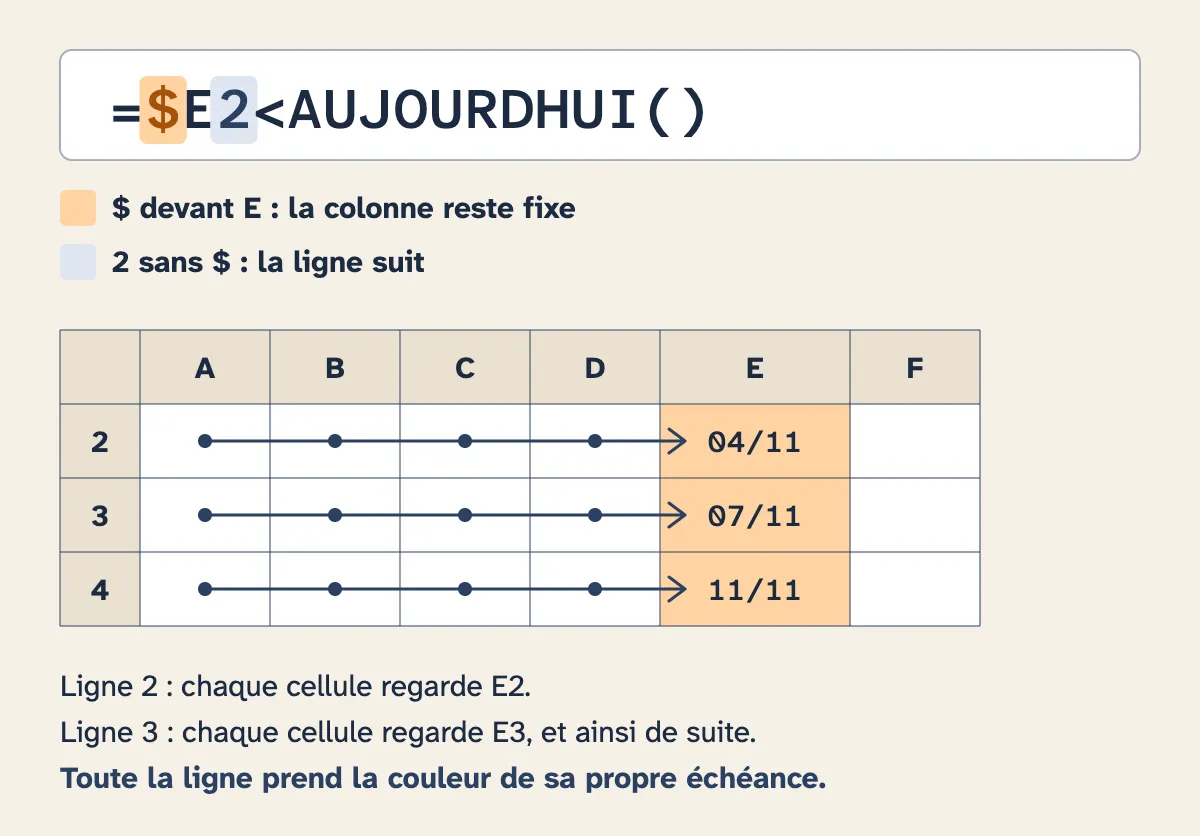
Pourquoi ce $ ? Vous écrivez la formule pour la première ligne sélectionnée (la ligne 2), et Excel la recopie sur toutes les autres cellules, comme une formule qu’on tire vers le bas et vers la droite.
- Le $ devant la lettre (
$E) bloque la colonne : que la cellule soit en A, en B ou en F, elle regarde toujours la colonne E, celle des échéances. C’est ce qui colore toute la ligne. - Pas de $ devant le chiffre (
2) : la ligne suit. La ligne 3 regarde E3, la ligne 4 regarde E4, et ainsi de suite.
Sans le premier $, la cellule B2 regarderait F2, la cellule C2 regarderait G2… et les couleurs partiraient dans tous les sens. Avec un $ des deux côtés ($E$2), toutes les lignes regarderaient la même échéance, celle de la première facture.
Repérer les doublons
Un numéro de facture saisi deux fois, c’est un client relancé pour rien, ou un montant compté double. Sélectionnez la colonne des numéros (A2:A9), puis Règles de mise en surbrillance des cellules > Valeurs en double. Chez Nathalie, les deux lignes F-2026-107 ressortent aussitôt : la facture de la boulangerie avait été saisie deux fois.
La même règle propose aussi l’inverse, les valeurs uniques : pratique pour repérer, dans une liste qui devrait tout avoir en double, l’élément qui manque d’un côté.
La règle colore les doublons, mais ne les supprime pas. Une fois vérifiés, vous les supprimez à la main, ou avec Données > Supprimer les doublons (attention : cette commande efface des lignes, faites-le sur une copie si vous avez un doute).
Gérer, modifier et supprimer les règles
Toutes les règles se retrouvent dans Accueil > Mise en forme conditionnelle > Gérer les règles. La fenêtre s’appelle Gestionnaire des règles de mise en forme conditionnelle.
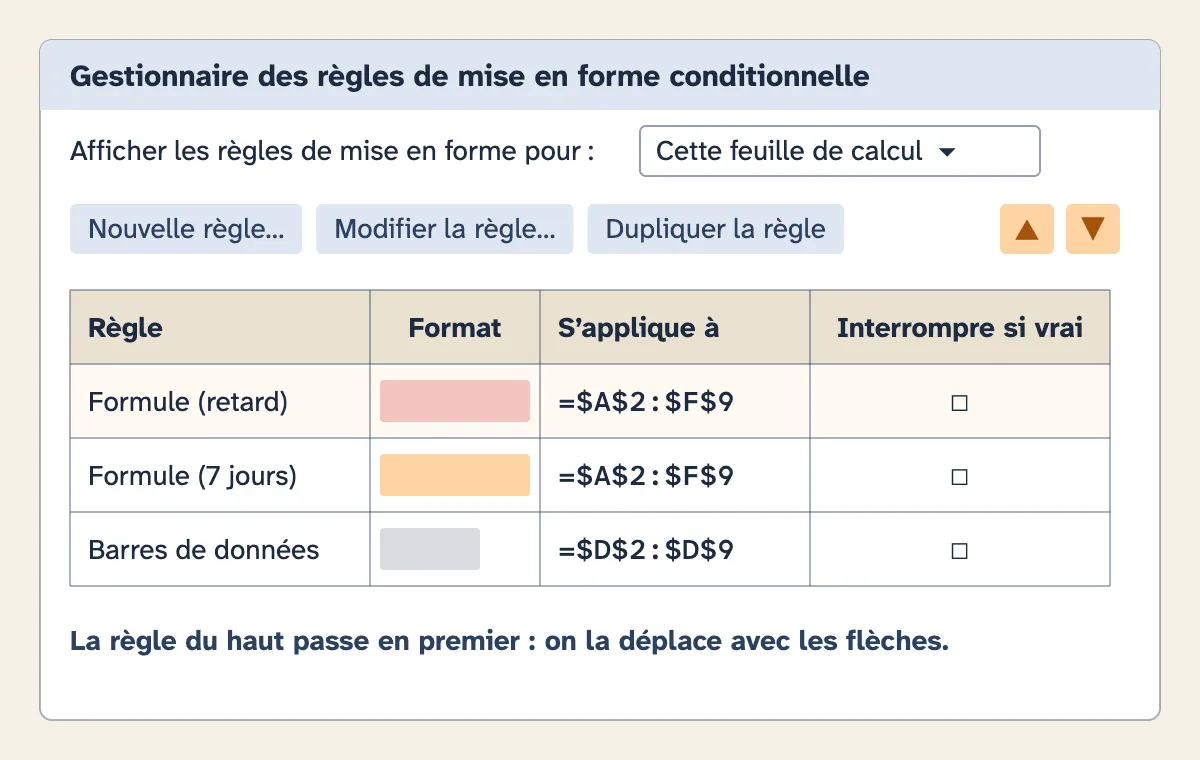
Trois réglages à connaître :
- Afficher les règles de mise en forme pour : en haut de la fenêtre. Par défaut, seules les règles de la sélection s’affichent ; choisissez Cette feuille de calcul pour toutes les voir.
- S’applique à : la plage de chaque règle. Si vous ajoutez des factures en bas du tableau, c’est là qu’on étend la plage (de
=$A$2:$F$9à=$A$2:$F$200, par exemple). Plus simple encore : mettez la liste sous forme de tableau avec Ctrl+T avant de poser les règles, elles suivront les nouvelles lignes. - L’ordre des règles : quand deux règles touchent la même cellule, celle du haut l’emporte en cas de conflit (deux couleurs de fond, par exemple). Les flèches permettent de monter ou descendre une règle. La case Interrompre si vrai empêche les règles suivantes de s’appliquer quand celle-ci est remplie.
Pour tout effacer : Mise en forme conditionnelle > Effacer les règles, puis le choix entre les cellules sélectionnées et la feuille entière.
Les erreurs les plus fréquentes
- Oublier le $, ou en mettre trop. C’est la cause numéro un des couleurs « au hasard ». Pour colorer une ligne :
$E2, jamaisE2ni$E$2. - Commencer la sélection par la ligne des titres. Si vous sélectionnez A1:F9 mais écrivez la formule pour la ligne 2, chaque ligne regarde la ligne d’en dessous : tout est décalé d’un cran. La formule doit toujours être écrite pour la première ligne sélectionnée.
- Des dates qui n’en sont pas. Une date saisie comme du texte (importée d’un logiciel, par exemple) ne se compare pas à
AUJOURDHUI(). Test simple : une vraie date s’aligne à droite de la cellule, un texte à gauche. - Un statut mal orthographié.
"À payer"ne retrouve pas « A payer » sans accent, ni « À payer » suivi d’une espace. Le plus sûr : une liste déroulante pour le statut (Données > Validation des données), pour que tout le monde écrive la même chose. - Des règles qui se multiplient. Chaque copier-coller de cellules recopie leurs règles. Au bout de quelques mois, le gestionnaire en compte des dizaines, en morceaux. Faites-y le ménage de temps en temps.
- Trop de couleurs. Si tout est coloré, rien ne ressort. Gardez la couleur pour ce qui demande une action.
Questions fréquentes
La mise en forme conditionnelle fonctionne-t-elle sur Mac ? Oui, le menu se trouve au même endroit, dans l’onglet Accueil, et les formules s’écrivent de la même façon. La fenêtre de création des règles est présentée un peu différemment.
Et dans Google Sheets ? Google Sheets a la même fonction, dans le menu Format, avec une option de formule personnalisée. Le principe du $ est identique.
Peut-on trier ou filtrer par couleur ? Oui. Les couleurs posées par une règle se filtrent comme les autres : avec le filtre automatique, choisissez le filtre par couleur. Nathalie affiche ainsi seulement les lignes rouges avant ses relances.
Comment copier une mise en forme conditionnelle sur un autre tableau ? Avec l’outil Reproduire la mise en forme (le pinceau, dans l’onglet Accueil) : cliquez dans une cellule qui porte la règle, puis sur le pinceau, puis balayez les cellules d’arrivée. Vérifiez ensuite la plage dans le gestionnaire des règles.
Les couleurs s’impriment-elles ? Oui, elles s’impriment comme une mise en forme ordinaire. Sur une imprimante en noir et blanc, préférez des couleurs bien contrastées, ou ajoutez le gras dans le format de la règle.
La règle ralentit-elle le fichier ? Sur quelques centaines de lignes, non. Sur des dizaines de milliers de lignes avec beaucoup de règles en morceaux, un peu : c’est une raison de plus pour faire le ménage dans le gestionnaire.
Pour aller plus loin
La mise en forme conditionnelle fait partie du programme de notre formation Excel à Perpignan, avec les formats de cellules, les fonctions, les tris, les filtres et les graphiques. Les règles toutes prêtes sont vues par tout le monde ; les règles par formule, comme la ligne entière colorée de Nathalie, quand le niveau du groupe le permet. La formation se fait en individuel ou en petit groupe, et prépare à la certification ICDL Tableur.
Une fois les factures bien suivies, l’étape suivante consiste souvent à les résumer par client ou par mois : c’est le rôle du tableau croisé dynamique.

Les raccourcis Excel
Le livret gratuit : 105 raccourcis sur Windows et sur Mac, à imprimer et à garder près de l’écran.
Passer à la pratique
Une formation à Perpignan, en petit groupe, pour appliquer tout ça dans votre activité : parlons-en.