
Publipostage Word et Excel :le guide pas à pas, de la liste au courrier
Faire un publipostage avec Word et Excel pas à pas : préparer la liste, écrire la lettre type, insérer les champs, fusionner, étiquettes, erreurs à éviter.
- Publié le
- Thème
- Bureautique
- Lecture
- 12 min
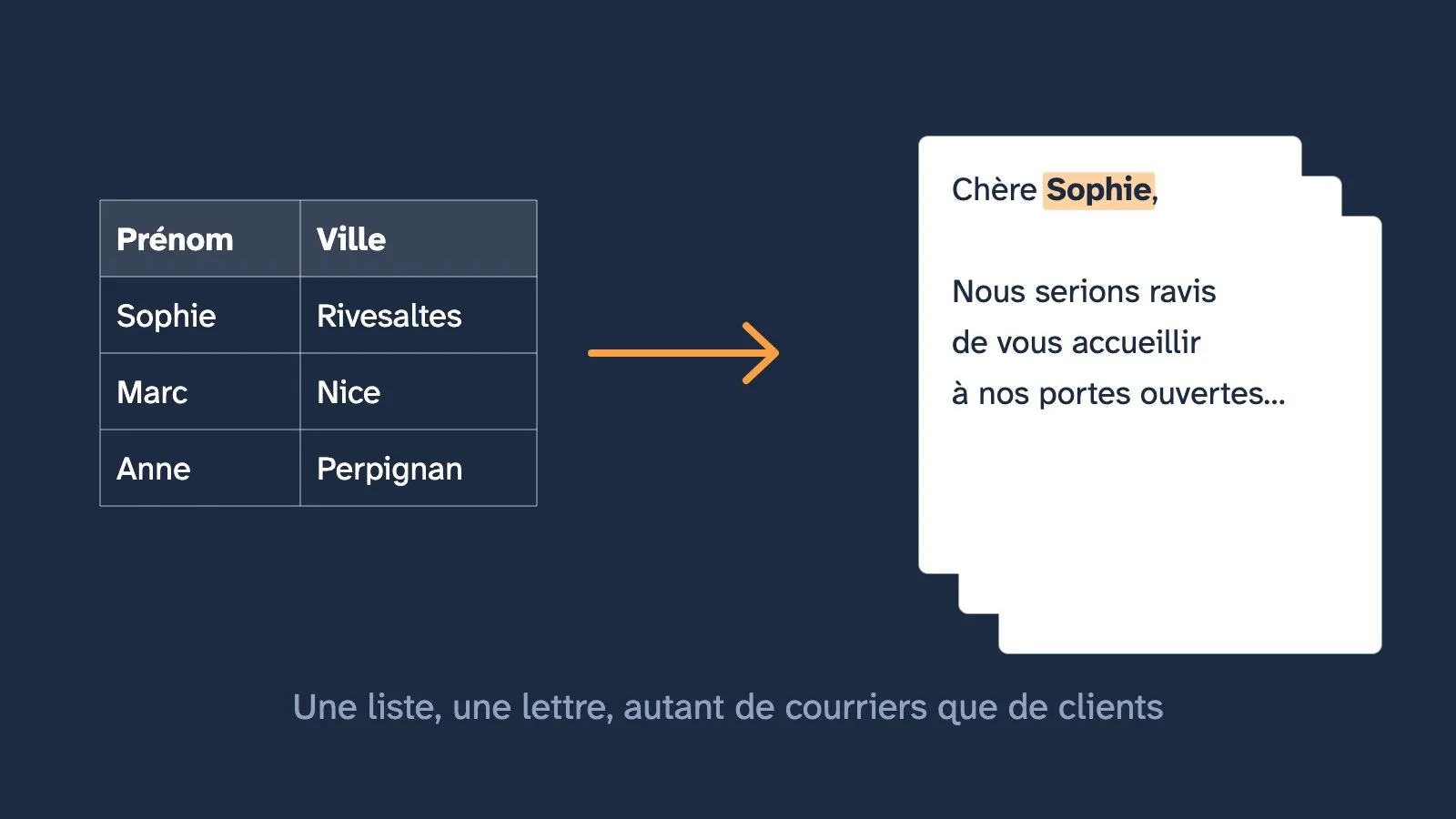
En formation Word, quand on arrive au publipostage, il y a presque toujours quelqu’un pour me raconter qu’il a déjà passé un après-midi entier à copier-coller des noms et des adresses dans des dizaines de courriers. Le publipostage fait ce travail à votre place : vous écrivez une seule lettre, Word la remplit avec les informations de votre fichier Excel et produit un courrier par personne. Ce guide part de zéro, avec un seul exemple du début à la fin, et insiste sur l’étape que les autres tutoriels survolent : la préparation de la liste.
En bref : préparez votre liste dans Excel (une ligne de titres, une ligne par personne, sans ligne vide). Dans Word, ouvrez l’onglet Publipostage, choisissez Démarrer la fusion et le publipostage > Lettres, puis Sélectionner les destinataires > Utiliser une liste existante et ouvrez votre fichier Excel. Placez les champs avec Insérer un champ de fusion, vérifiez avec Aperçu des résultats, et terminez par Terminer & fusionner.
Le publipostage, c’est quoi ?
Le publipostage (on dit aussi fusion et publipostage, ou mailing) associe deux fichiers :
- une liste, le plus souvent dans Excel : une ligne par destinataire, une colonne par information (nom, adresse, ville…) ;
- un document type dans Word : la lettre, avec des emplacements réservés, les champs de fusion, là où le nom, l’adresse ou la ville doivent apparaître.
Au moment de la fusion, Word fabrique autant de courriers qu’il y a de lignes dans la liste, chacun avec les bonnes informations. Le même principe sert pour les étiquettes d’adresse, les enveloppes, les e-mails personnalisés, mais aussi les attestations, les convocations ou les badges.
L’exemple qui va nous suivre : un domaine viticole près de Rivesaltes invite ses 140 clients particuliers à ses portes ouvertes de décembre. Sophie, qui s’occupe de l’administratif, a déjà la liste des clients dans Excel. Chaque client a droit à une remise de fidélité, notée dans la liste. Sophie veut un courrier personnalisé pour chacun, qui rappelle sa remise, les étiquettes pour les enveloppes, et un e-mail pour ceux qui ont donné leur adresse.
Étape 1 : préparer la liste dans Excel
C’est l’étape qui décide de tout. Une liste mal préparée donne des courriers vides, des codes postaux faux ou des pourcentages illisibles, et on ne s’en aperçoit souvent qu’après l’impression.
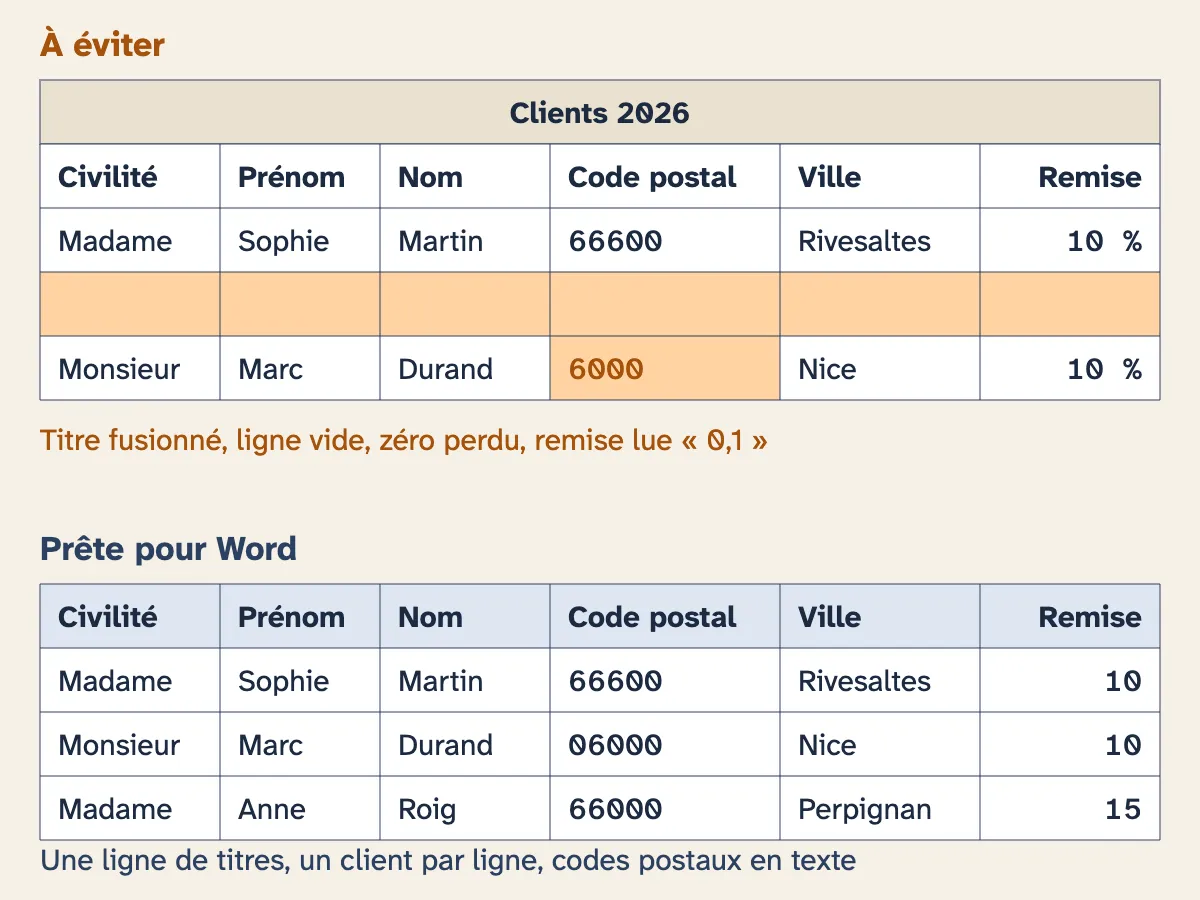
Les six règles à respecter :
- Une seule ligne de titres, tout en haut. Pas de titre du genre « Clients 2026 » au-dessus, ni de cellules fusionnées. Chaque colonne a un titre court et unique : Civilité, Prénom, Nom, Adresse, Code postal, Ville, E-mail, Remise. Ces titres deviendront les noms des champs dans Word.
- Une ligne par destinataire, sans ligne vide. Une ligne vide au milieu de la liste donne un courrier vide, ou arrête la lecture selon les cas.
- Une information par colonne. Le prénom et le nom dans deux colonnes séparées : vous pourrez écrire « Chère Sophie » d’un côté et « Madame Sophie Martin » de l’autre.
- Une colonne Civilité, avec toujours les mêmes mots : « Madame » ou « Monsieur ». Elle servira à accorder la formule de politesse (étape 4).
- Les codes postaux au format texte. Dans les Pyrénées-Orientales, ils commencent tous par 66 et le problème ne se voit pas, jusqu’au premier client de l’Ain (01) ou des Alpes-Maritimes (06) : « 06000 » devient « 6000 » dans le courrier. Avant de saisir les codes, sélectionnez la colonne, puis Accueil > Format de nombre > Texte. Si les codes sont déjà saisis, la parade est dans les erreurs fréquentes, plus bas.
- Toutes les données sur la première feuille du classeur, et le fichier enregistré sur votre ordinateur, à un endroit où il restera. Word garde le lien vers ce fichier : s’il change de nom ou de dossier, Word ne le retrouvera plus.
Le bon réflexe : mettre la liste sous forme de tableau. Cliquez dans la liste et appuyez sur Ctrl+T (ou Insertion > Tableau). Excel lui donne une mise en forme et un nom, et la liste s’agrandit seule quand vous ajoutez un client en bas. C’est le même réflexe que pour un tableau croisé dynamique.
Enfin, fermez le fichier Excel avant de passer à Word : un classeur ouvert peut bloquer la connexion.
Étape 2 : écrire la lettre type dans Word
Ouvrez un nouveau document Word et écrivez la lettre comme si elle était destinée à une seule personne, en laissant de la place pour l’adresse et le nom. Puis, dans l’onglet Publipostage, cliquez sur Démarrer la fusion et le publipostage > Lettres.
Rien ne change à l’écran : Word sait simplement que ce document est une lettre type. Soignez dès maintenant la mise en page (en-tête, logo, signature) : elle sera reprise à l’identique dans chaque courrier.
Étape 3 : relier Word à votre fichier Excel
Toujours dans l’onglet Publipostage, cliquez sur Sélectionner les destinataires > Utiliser une liste existante, puis ouvrez votre fichier Excel. Word demande quelle feuille ou quel tableau utiliser : choisissez celui qui contient la liste, et laissez cochée la case qui indique que la première ligne contient les en-têtes de colonnes.
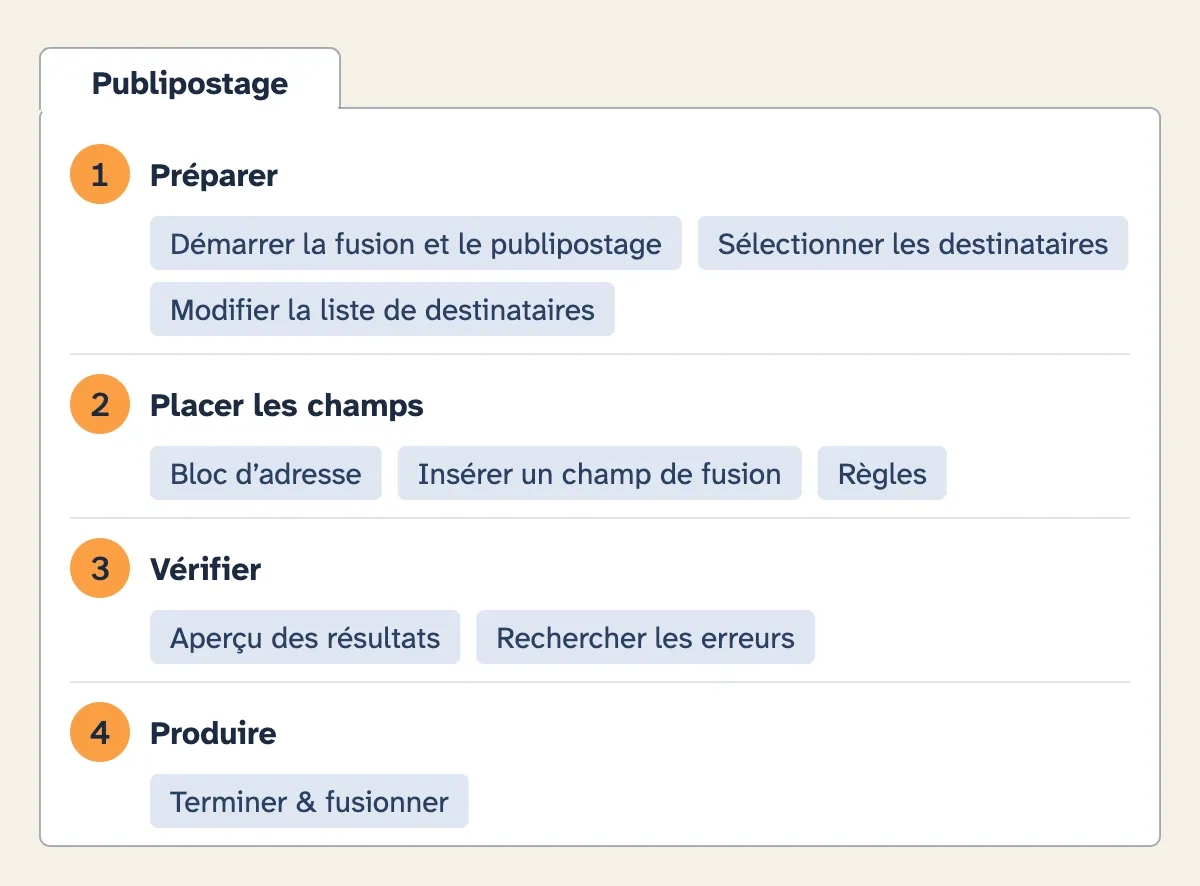
Cliquez ensuite sur Modifier la liste de destinataires. Cette fenêtre est plus utile qu’elle n’en a l’air :
- décocher une personne l’exclut de l’envoi (un client qui a déménagé sans laisser d’adresse, par exemple) ;
- Trier classe les courriers, par code postal par exemple, ce qui facilite la mise sous pli ;
- Filtrer ne garde que certaines lignes : Sophie pourrait n’écrire qu’aux clients des Pyrénées-Orientales.
Ces choix ne modifient pas votre fichier Excel : ils ne valent que pour ce publipostage.
Étape 4 : insérer les champs de fusion
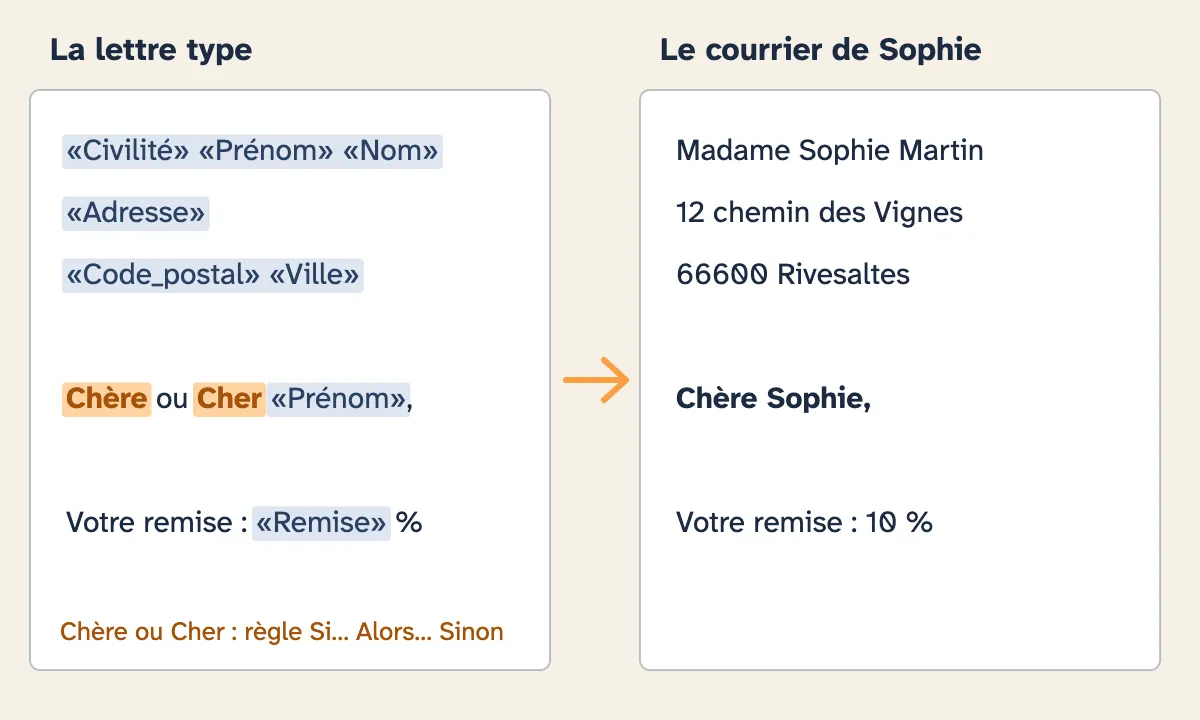
Placez le curseur à l’endroit voulu, puis choisissez le champ dans Insérer un champ de fusion. Il apparaît entre chevrons : «Prénom». Pour l’adresse, Sophie insère les champs un par un, sur trois lignes :
«Civilité» «Prénom» «Nom»
«Adresse»
«Code_postal» «Ville»
Word remplace les espaces des titres par des tirets bas : la colonne « Code postal » devient le champ «Code_postal». N’oubliez pas les espaces entre les champs : sans elles, vous obtiendrez « SophieMartin ».
Le bouton Bloc d’adresse fait la même chose en un clic, mais il suit les conventions d’adresse de Word et demande souvent d’associer les colonnes à la main (bouton Faire correspondre les champs). Pour une liste simple, les champs un par un sont plus faciles à maîtriser.
Accorder la formule de politesse. C’est la touche qui fait la différence entre un courrier de masse et un courrier personnel. Sophie veut « Chère Sophie » ou « Cher Marc ». Elle place le curseur au début de la ligne, puis choisit Règles > Si… Alors… Sinon… :
- dans Nom du champ, elle choisit Civilité ;
- dans Comparaison, « Égal à » ;
- dans Comparer à, elle tape Madame ;
- dans Insérer ce texte, Chère ;
- dans Sinon insérer ce texte, Cher.
Elle ajoute ensuite une espace et le champ «Prénom». La même règle sert à accorder tout le texte : « ravie » ou « ravi », « inscrite » ou « inscrit ».
Étape 5 : prévisualiser, vérifier, puis fusionner
Cliquez sur Aperçu des résultats : les chevrons disparaissent et vous voyez le courrier du premier client. Les flèches font défiler les destinataires. Regardez au moins le premier, le dernier, et ceux qui risquent de poser problème : une adresse très longue, un client hors du département, un prénom composé.
Quand tout est juste, cliquez sur Terminer & fusionner et choisissez :
- Modifier des documents individuels : Word crée un nouveau document avec tous les courriers, un par page. C’est l’option la plus sûre : vous pouvez tout relire, retoucher un courrier en particulier, puis imprimer ou enregistrer en PDF.
- Imprimer des documents : impression directe, sans relecture possible. À réserver aux publipostages déjà rodés.
- Envoyer des messages électroniques : un e-mail par destinataire (voir plus bas).
Enregistrez la lettre type : à sa réouverture, Word vous demandera s’il faut reprendre les données du fichier Excel. Répondez Oui : l’an prochain, Sophie n’aura qu’à mettre la liste à jour et relancer la fusion.
Les étiquettes et les enveloppes
Pour les enveloppes, Sophie ouvre un nouveau document et choisit Démarrer la fusion et le publipostage > Étiquettes. Word lui demande le fournisseur et la référence des planches d’étiquettes : ces informations sont imprimées sur l’emballage. Ensuite, la démarche est la même :
- Sélectionner les destinataires > Utiliser une liste existante, puis le même fichier Excel ;
- les champs de l’adresse dans la première étiquette ;
- Mettre à jour les étiquettes, pour recopier la première étiquette sur toute la planche ;
- Aperçu des résultats, puis Terminer & fusionner.
Faites un essai sur une feuille blanche avant d’imprimer sur les étiquettes : posée sur une planche, elle montre tout de suite si le texte tombe bien dans les cases. Démarrer la fusion et le publipostage > Enveloppes fonctionne de la même façon, pour imprimer directement sur les enveloppes.
L’envoi par e-mail
Le publipostage peut aussi envoyer un e-mail personnalisé à chaque destinataire. Il faut une colonne E-mail dans la liste, puis Démarrer la fusion et le publipostage > Messages électroniques. À la fin, Terminer & fusionner > Envoyer des messages électroniques demande trois choses : la colonne qui contient l’adresse (À), la Ligne Objet et le Format du message (HTML par défaut).
Trois limites à connaître :
- sur Windows, l’envoi passe par Outlook classique : la nouvelle application Outlook ne sait pas recevoir les envois de Word ;
- on ne peut pas joindre de fichier, seulement des liens, ni ajouter de copie (Cc) ;
- votre messagerie limite le nombre d’envois par jour. Au-delà de quelques dizaines de destinataires, ou pour une lettre d’information régulière, un outil d’e-mailing est plus adapté : il gère les désinscriptions et la délivrabilité.
Les erreurs les plus fréquentes
- Le zéro du code postal disparaît. La colonne n’était pas au format texte. Si les codes sont déjà saisis, ajoutez une colonne avec
=TEXTE(E2;"00000")(E2 étant le premier code postal), recopiez-la vers le bas, et utilisez ce nouveau champ dans Word. - La remise de 10 % s’affiche « 0,1 ». Word lit la valeur, pas l’affichage d’Excel. Saisissez 10 dans la colonne et écrivez le signe % dans la lettre, après le champ : «Remise» %. Même chose pour le symbole € après un montant.
- Une date s’affiche dans un autre ordre, ou avec une heure. Même cause. Ajoutez une colonne avec
=TEXTE(I2;"jj/mm/aaaa")(I2 étant la première date) et utilisez-la dans la lettre. - Des courriers vides ou une liste coupée. Une ligne vide traîne au milieu ou en bas de la liste. Supprimez-la dans Excel, ou décochez les lignes vides dans Modifier la liste de destinataires.
- « SophieMartin » ou « Rivesaltes66600 ». Il manque une espace entre deux champs. Ajoutez-la dans la lettre type.
- Word ne trouve plus la liste. Le fichier Excel a été renommé ou déplacé, ou il est sur un disque réseau qui n’est pas connecté. Refaites Sélectionner les destinataires > Utiliser une liste existante et pointez vers le bon fichier.
- Un message parle de « commande SQL » à l’ouverture de la lettre type. Il ne s’agit pas d’une erreur : Word demande s’il doit reprendre les données de la liste. Répondez Oui si c’est bien votre lettre type.
- Imprimer sans regarder l’aperçu. Passez toujours par Modifier des documents individuels la première fois : relire 140 courriers à l’écran coûte moins cher que de les réimprimer.
Questions fréquentes
Le publipostage fonctionne-t-il sur Mac ? Oui. Word pour Mac a aussi un onglet Publipostage, avec les mêmes étapes et quelques libellés différents (par exemple Fusionner par courrier électronique pour l’envoi d’e-mails, qui demande qu’Outlook soit la messagerie par défaut).
Peut-on obtenir un PDF par destinataire ? Pas directement. Modifier des documents individuels puis Enregistrer en PDF produit un seul PDF qui contient tous les courriers. Pour un fichier par personne, il faut une macro ou un complément : c’est le moment où le publipostage devient de l’automatisation.
Peut-on utiliser une liste Outlook ou une liste créée dans Word ? Oui : Sélectionner les destinataires propose aussi Choisir parmi les contacts Outlook et Taper une nouvelle liste. Mais pour une liste que vous mettrez à jour chaque année, Excel reste le plus pratique.
Mes modifications dans Excel sont-elles prises en compte ? Oui, si vous enregistrez le fichier Excel avant de relancer la fusion. Si la lettre type était ouverte pendant la modification, fermez-la et rouvrez-la pour que Word relise la liste.
Et avec Google Docs ? Google Docs n’a pas de publipostage intégré : il faut passer par un module complémentaire. Si votre liste est dans Google Sheets, le plus simple est souvent de la télécharger au format Excel et de faire le publipostage dans Word.
Aller plus loin
Le publipostage fait partie du programme de notre formation Word à Perpignan : préparer la liste des destinataires, insérer les champs de fusion, prévisualiser puis générer les courriers personnalisés. Elle dure une journée, en individuel ou en petit groupe, jusqu’à la certification ICDL Traitement de texte, et elle est éligible au CPF.
La préparation de la liste, elle, est une affaire d’Excel : saisir proprement, trier, filtrer, utiliser une fonction comme TEXTE. C’est le programme de la formation Excel, et vous trouverez les deux, avec les autres, sur la page des formations bureautique à Perpignan. Pour une équipe qui envoie beaucoup de courriers, je peux aussi construire une formation sur mesure à partir de vos propres modèles : voyez la page formation pour les entreprises.
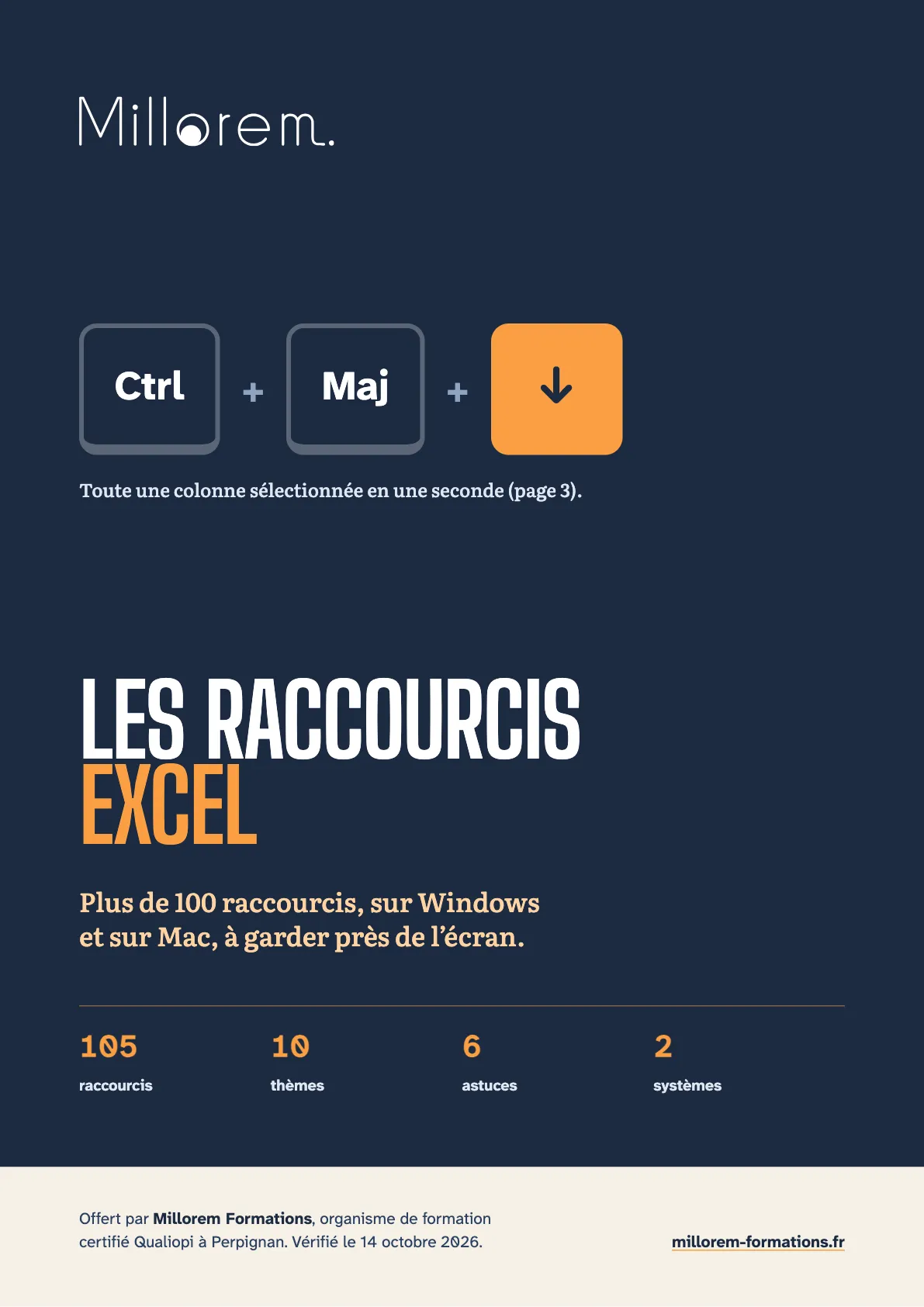
Les raccourcis Excel
Le livret gratuit : 105 raccourcis sur Windows et sur Mac, à imprimer et à garder près de l’écran.
Passer à la pratique
Une formation à Perpignan, en petit groupe, pour appliquer tout ça dans votre activité : parlons-en.