
Créer le site de sa TPE avec WordPress :étapes, budget et erreurs à éviter
Créer le site de votre TPE avec WordPress, seul : ce qu’il faut, le vrai budget sur 3 ans, les étapes, les obligations légales et les erreurs à éviter.
- Publié le
- Thème
- Site internet
- Lecture
- 12 min
En formation, j’entends souvent la même phrase : « La première fois que j’ai essayé de faire mon site, je me suis perdu au bout d’une heure. » Le plus souvent, ce n’est pas WordPress qui pose problème : c’est l’ordre dans lequel on fait les choses. Ce guide reprend tout, de la page blanche à la mise en ligne, avec un budget honnête et un seul exemple du début à la fin.
En bref : pour créer vous-même le site de votre entreprise avec WordPress, il vous faut un nom de domaine, un hébergement et le logiciel WordPress, qui est gratuit. Comptez, pour un site vitrine, de quelques dizaines à 200 € la première année, puis 100 à 300 € par an, et quelques jours de travail, dont la moitié pour les textes et les photos.
L’exemple qui va nous suivre
Claire est menuisière, installée près de Thuir. Elle fabrique des cuisines, des placards et des escaliers sur mesure. Ses clients la trouvent par le bouche-à-oreille, mais quand ils tapent son nom sur Google, ils ne trouvent rien. Elle veut un site simple : montrer ses réalisations, expliquer ce qu’elle fait et recevoir des demandes de devis. Elle n’a jamais créé de site.
C’est le cas le plus courant : un site vitrine, c’est-à-dire un site qui présente une activité, sans boutique en ligne.
WordPress.org ou WordPress.com : la confusion de départ
Quand on cherche « WordPress », on tombe sur deux sites qui portent le même nom. Ce n’est pas la même chose.
- WordPress.org distribue le logiciel WordPress, gratuit et libre. Vous l’installez chez l’hébergeur de votre choix. Vous êtes chez vous : vous choisissez votre thème, vos extensions, et vous pouvez changer d’hébergeur quand vous voulez. C’est la version dont parle ce guide.
- WordPress.com est un service qui héberge votre site WordPress à votre place, par abonnement. La formule gratuite affiche de la publicité et ne permet pas d’utiliser votre propre nom de domaine ; les formules payantes commencent à 4 € HT par mois, payés à l’année (9 € au mois), d’après la page des tarifs de WordPress.com au 14 octobre 2026.
WordPress.com peut convenir si vous ne voulez rien gérer. Mais pour une entreprise, je conseille la version installée chez un hébergeur : elle coûte souvent moins cher, et vous restez libre de tout.
WordPress fait tourner 40 % des sites web dans le monde, d’après W3Techs (octobre 2026). La version actuelle est la 7.1. Ce succès a un avantage pratique : quand vous bloquez, quelqu’un a déjà posé la question, souvent en français.
Avant de toucher à WordPress : le contenu
C’est l’étape que tout le monde saute, et c’est la cause n° 1 des sites qui ne sont jamais terminés. Avant d’acheter quoi que ce soit, Claire prépare sur papier (ou dans un document Word) :
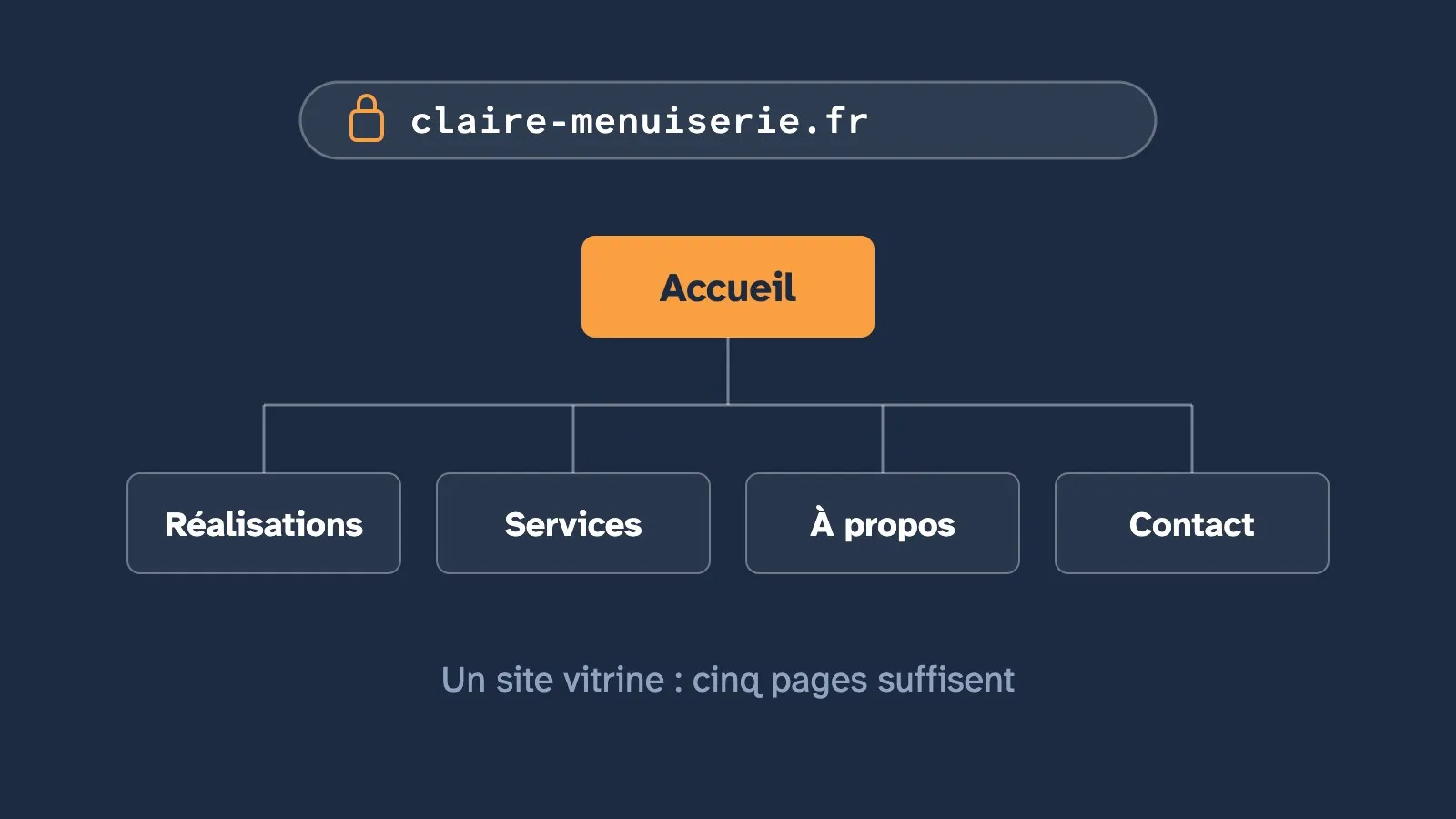
- La liste des pages. Pour un site vitrine, cinq pages suffisent souvent : Accueil, Réalisations, Services, À propos, Contact.
- Les textes de chaque page. Ce que fait Claire, pour qui, où (Thuir, Perpignan, les Pyrénées-Orientales), et comment la joindre. Des phrases simples, avec les mots que tapent ses clients : « cuisine sur mesure », « escalier en bois », « menuisier près de Perpignan ».
- Les photos. Ses propres réalisations, prises à la lumière du jour, à l’horizontale. Pas de photos trouvées sur Internet : elles appartiennent à quelqu’un, et leur usage sans autorisation peut coûter cher.
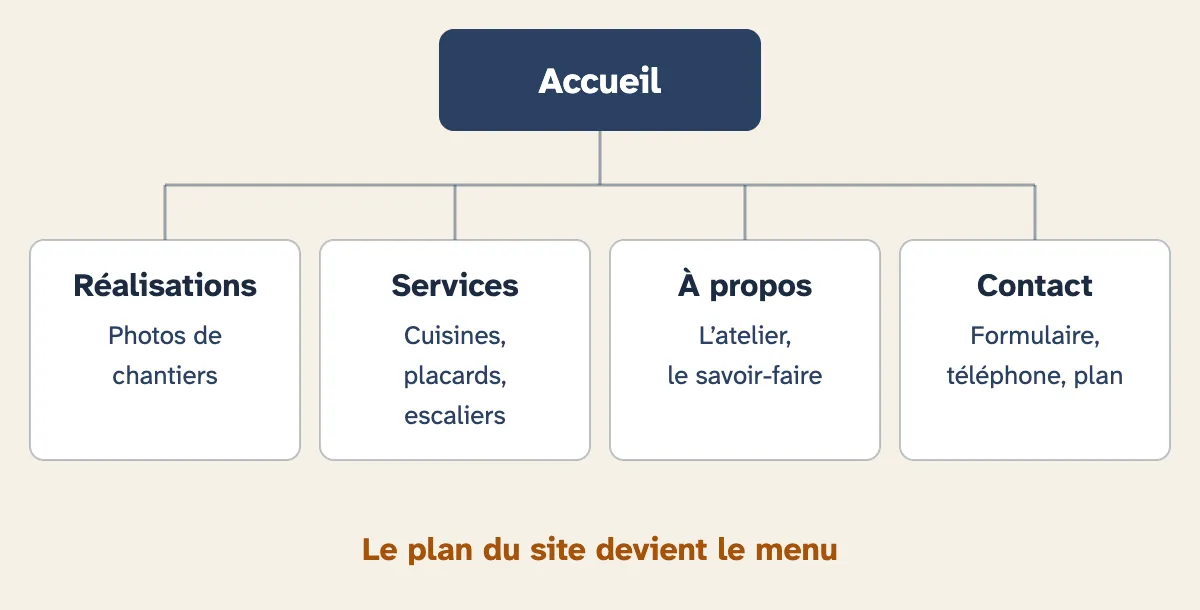
Ce plan s’appelle l’arborescence. Il deviendra le menu du site.
Le budget réel
Le logiciel WordPress est gratuit. Ce qui coûte, c’est ce qu’il y a autour. Voici les postes, avec des prix relevés le 14 octobre 2026.
| Poste (prix HT) | Première année | Années suivantes |
|---|---|---|
| Nom de domaine en .fr | souvent offert ou en promotion | 10 à 30 € par an |
| Hébergement mutualisé | 20 à 100 € HT (prix d’appel) | 80 à 200 € HT par an |
| Thème | 0 € (gratuit) | 0 €, ou quelques dizaines d’euros par an pour un thème payant |
| Extensions | 0 € (versions gratuites) | 0 € |
| Total | quelques dizaines à 200 € | 100 à 300 € par an |
Attention aux prix d’appel. Les hébergeurs et les vendeurs de noms de domaine affichent des tarifs très bas la première année, puis renouvellent au tarif normal. Deux exemples relevés le même jour :
- un grand vendeur français de noms de domaine propose un .fr à 6 € HT la première année (7,20 € TTC), renouvelé à près de 24 € HT (28,78 € TTC) ;
- o2switch, l’hébergeur français chez qui ce site est hébergé, affiche une offre à 1,86 € HT par mois la première année (22,32 € HT pour l’année), renouvelée à 16 € HT par mois, soit 192 € HT par an, nom de domaine compris. Sa formule la plus simple coûte 7 € HT par mois (84 € HT par an), nom de domaine offert la première année.
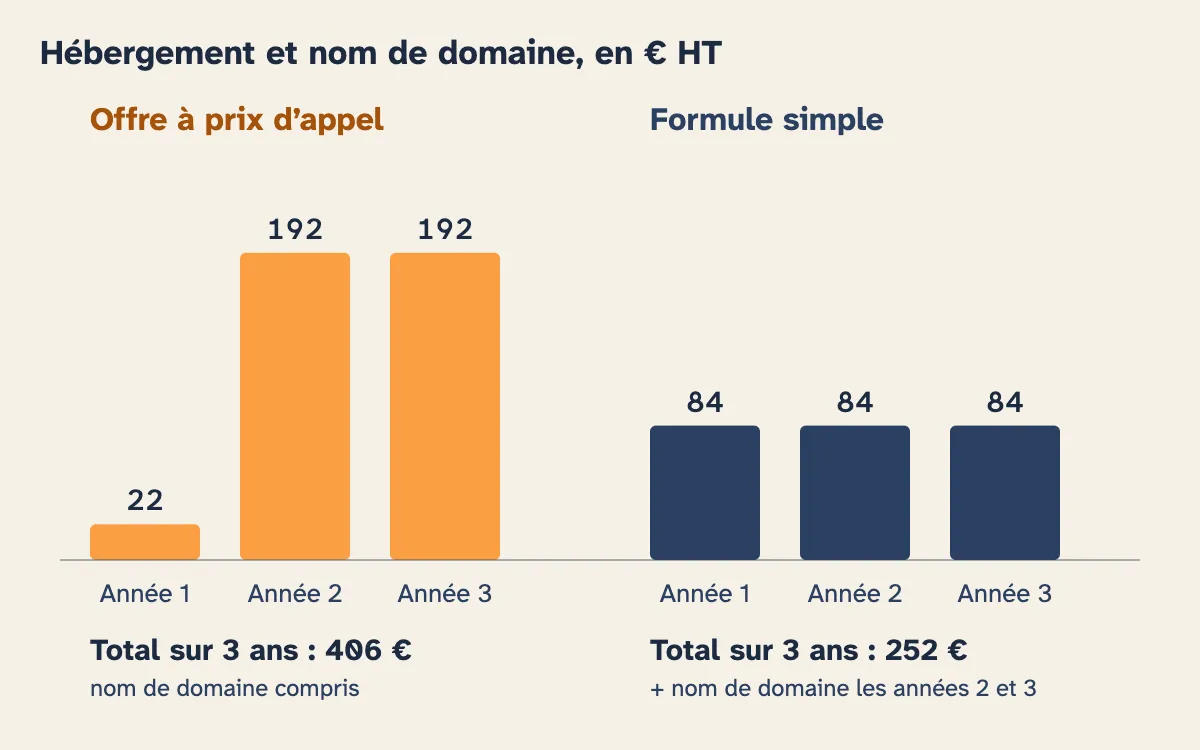
Regardez donc toujours le prix au renouvellement, et calculez sur trois ans. Chez o2switch, l’offre à prix d’appel revient à environ 406 € HT sur trois ans (22,32 + 192 + 192), nom de domaine compris ; la formule simple à 84 € HT par an, à 252 € HT, plus le renouvellement du nom de domaine les deux années suivantes. La moins chère au départ n’est pas la moins chère au bout de trois ans.
Ce qui fait le vrai coût, c’est votre temps. Pour un site vitrine de cinq pages, comptez quelques jours de travail, dont la moitié pour les textes et les photos.
Les étapes, dans l’ordre
1. Le nom de domaine et l’hébergement
Le nom de domaine, c’est l’adresse du site (par exemple claire-menuiserie.fr). L’hébergement, c’est l’ordinateur, chez un professionnel, où les fichiers du site sont rangés et qui les envoie aux visiteurs. Le plus simple est de prendre les deux chez le même hébergeur.
Pour le nom : court, facile à dicter au téléphone, sans tiret si possible. Le .fr inspire confiance pour une entreprise locale.
2. L’installation de WordPress
Presque tous les hébergeurs installent WordPress en quelques clics depuis votre espace client (cherchez « WordPress » ou « installateur d’applications »). Vous choisissez un identifiant et un mot de passe : pas « admin », et un vrai mot de passe long, enregistré dans un gestionnaire de mots de passe.
Vérifiez que le site s’ouvre bien en https (le petit cadenas) : la plupart des hébergeurs fournissent ce certificat gratuitement.
3. Les réglages essentiels
Dans le tableau de bord de WordPress :
- Réglages > Général : le titre du site et le slogan.
- Réglages > Permaliens : choisissez Titre de la publication, pour des adresses lisibles (
/realisations/plutôt que/?p=123). - Réglages > Lecture : tant que le site est en travaux, vous pouvez cocher Demander aux moteurs de recherche de ne pas indexer ce site. Ne l’oubliez pas en partant : c’est l’erreur qui rend un site invisible sur Google pendant des mois.
4. Le thème
Le thème décide de l’apparence du site. Allez dans Apparence > Thèmes > Ajouter un thème. Choisissez un thème gratuit simple, récent et souvent mis à jour (la fiche du thème l’indique), plutôt qu’un thème chargé d’animations. Les thèmes récents se personnalisent dans Apparence > Éditeur : couleurs, polices, en-tête et pied de page.
5. Les pages et le menu
Créez vos pages dans Pages > Ajouter une page, en reprenant les textes préparés. L’éditeur fonctionne par blocs : un bloc pour un titre, un pour un paragraphe, un pour une image, un pour une galerie. Pour chaque image, remplissez le texte alternatif (une phrase qui décrit la photo, lue aux personnes malvoyantes et par Google).
Choisissez ensuite la page d’accueil (Réglages > Lecture, « Une page statique »), puis créez le menu avec vos cinq pages.
6. Le formulaire de contact
WordPress n’en a pas de base : il faut une extension. Testez votre formulaire en vous envoyant un message, et vérifiez qu’il n’arrive pas dans les indésirables.
Les extensions utiles, et pourquoi en installer peu
Une extension (ou plugin) ajoute une fonction à WordPress. Il en existe des dizaines de milliers, et c’est un piège : chaque extension alourdit le site et peut contenir une faille de sécurité. Pour un site vitrine, quatre ou cinq suffisent :
- un formulaire de contact ;
- une extension de sauvegarde automatique, qui copie le site ailleurs que chez l’hébergeur ;
- une extension de référencement (SEO), pour régler le titre et la description de chaque page dans Google ;
- un bandeau de cookies, si vous mesurez l’audience (voir plus bas) ;
- éventuellement, une extension de compression des images.
Avant d’installer une extension, regardez sa fiche : date de la dernière mise à jour, nombre d’installations, compatibilité avec votre version de WordPress. Une extension qui n’a pas été mise à jour depuis un an est à éviter.
Avant la mise en ligne : la check-list
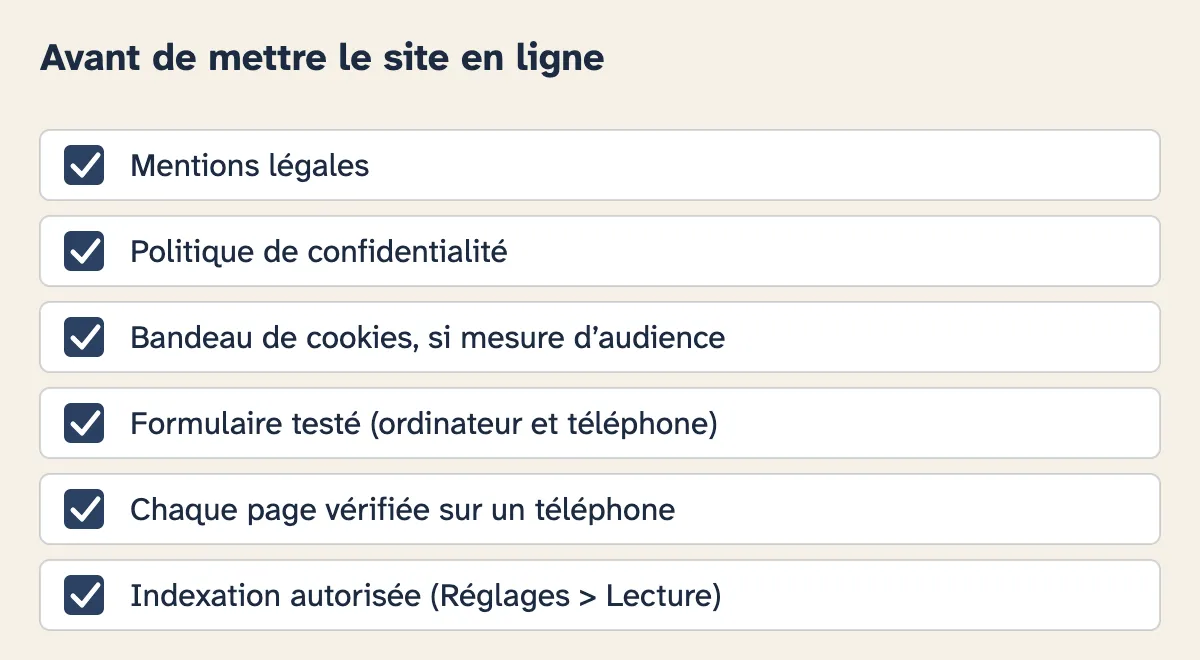
- Les mentions légales. Elles sont obligatoires pour tout site professionnel : identité de l’entreprise (nom, adresse, numéro d’immatriculation, numéro de TVA le cas échéant), directeur de la publication, et coordonnées de l’hébergeur (nom, adresse, téléphone). Le détail est sur le site du ministère de l’Économie.
- La politique de confidentialité. Votre formulaire collecte des données personnelles (nom, e-mail) : dites ce que vous en faites et combien de temps vous les gardez.
- Les cookies. Si vous mesurez l’audience avec un outil comme Google Analytics, il faut en général demander l’accord du visiteur avant, avec un bouton « Refuser » aussi visible que « Accepter ».
- Le formulaire testé, depuis un ordinateur et un téléphone.
- L’affichage sur téléphone. Une bonne partie de vos visiteurs, souvent la majorité, viendra d’un téléphone : parcourez chaque page sur le vôtre.
- L’indexation autorisée (Réglages > Lecture, case décochée).
Enfin, créez votre compte Google Search Console et votre fiche d’établissement Google : ce sont eux qui feront apparaître Claire quand on cherche « menuisier Thuir ».
Après la mise en ligne : l’entretien
Un site WordPress n’est pas une plaquette imprimée : il vit, et il s’entretient.
- Les mises à jour. WordPress, le thème et les extensions reçoivent des mises à jour, souvent pour corriger des failles. Un quart d’heure par mois suffit : sauvegarde, puis mises à jour, puis un coup d’œil au site.
- Les sauvegardes. Vérifiez de temps en temps qu’elles existent vraiment, et qu’elles sont rangées ailleurs que sur le serveur du site.
- Le contenu. Ajoutez vos nouvelles réalisations. Un site qui bouge inspire confiance aux visiteurs comme à Google.
Faire soi-même ou faire faire ?
Les deux se défendent. Faire faire par un professionnel vous fait gagner du temps, mais coûte plus cher, et les prix varient beaucoup d’un prestataire à l’autre : demandez plusieurs devis. Ensuite, vous dépendez de lui pour chaque modification.
Faire soi-même a du sens si :
- vous voulez modifier vos textes et ajouter vos réalisations sans attendre personne ;
- vous avez quelques jours devant vous ;
- votre site est un site vitrine, pas une boutique en ligne avec paiement.
Entre les deux, il y a une voie que je vois souvent marcher : apprendre à le faire, accompagné, et repartir avec son site.
Les erreurs les plus fréquentes
- Commencer par le thème. On passe des heures à choisir un thème… pour des pages qu’on n’a pas écrites. Le contenu d’abord.
- Oublier de décocher « ne pas indexer ce site ». Le site est en ligne, mais Google ne le montre pas.
- Installer vingt extensions. Le site devient lent et fragile.
- Ne jamais faire les mises à jour. Les extensions et thèmes pas à jour sont l’une des premières portes d’entrée des pirates.
- Des images trop lourdes. Une photo de téléphone pèse souvent plusieurs mégaoctets : réduisez-la avant de l’envoyer.
- Oublier les mentions légales. Elles sont obligatoires.
- Utiliser des photos trouvées sur Google. Elles ne sont pas libres de droits.
- Choisir l’hébergement sur le seul prix de la première année. Regardez le prix au renouvellement.
Questions fréquentes
WordPress est-il vraiment gratuit ? Le logiciel, oui. Le nom de domaine et l’hébergement sont payants, et certains thèmes ou extensions aussi.
Faut-il savoir coder ? Non, pas pour un site vitrine. Connaître quelques bases du HTML et du CSS aide à ajuster un détail, mais l’essentiel se fait à la souris.
Combien de temps faut-il pour créer un site ? Pour un site vitrine de cinq pages, quelques jours de travail, dont la moitié pour les textes et les photos.
Peut-on vendre en ligne avec WordPress ? Oui, avec l’extension WooCommerce, mais c’est un autre chantier : paiement, livraison, conditions générales de vente, stocks. Commencez par un site vitrine.
Mon site sera-t-il sur Google tout de suite ? Non. Comptez plusieurs semaines. La Search Console permet de signaler votre site à Google et de suivre son apparition dans les résultats.
Que se passe-t-il si je change d’hébergeur ? Avec la version WordPress.org, vous pouvez déplacer votre site : on copie les fichiers et la base de données, puis on fait pointer le nom de domaine vers le nouvel hébergeur.
Se lancer, accompagné
Si vous voulez créer votre site vous-même sans vous perdre en route, c’est exactement ce que nous faisons pendant la formation WordPress pour tous : 21 heures en petit groupe, à Perpignan, chez vous ou à distance. Vous construisez votre propre site pendant la formation, de l’hébergement à la mise en ligne, et vous passez la certification ICDL Édition de sites web. La formation est éligible au CPF.
Pour aller plus loin, avec une stratégie de communication en ligne autour de votre site, il y a la formation Stratégie digitale & site WordPress.
Sources, consultées le 14 octobre 2026 : versions de WordPress, W3Techs, tarifs de WordPress.com, tarifs d’o2switch, mentions obligatoires sur un site internet (economie.gouv.fr), cookies et traceurs (Entreprendre Service Public).
La lettre de Millorem
Un e-mail par semaine : les nouveaux articles sur l’IA et la bureautique, les financements qui changent, les prochaines sessions.
Passer à la pratique
Une formation à Perpignan, en petit groupe, pour appliquer tout ça dans votre activité : parlons-en.