
RECHERCHEX dans Excel :retrouver une information dans un tableau, pas à pas
RECHERCHEX pas à pas : retrouver un prix dans une liste, éviter les #N/A, appliquer une grille de remises, rapprocher deux listes. Et si vous avez Excel 2019 ?
- Publié le
- Thème
- Bureautique
- Lecture
- 13 min
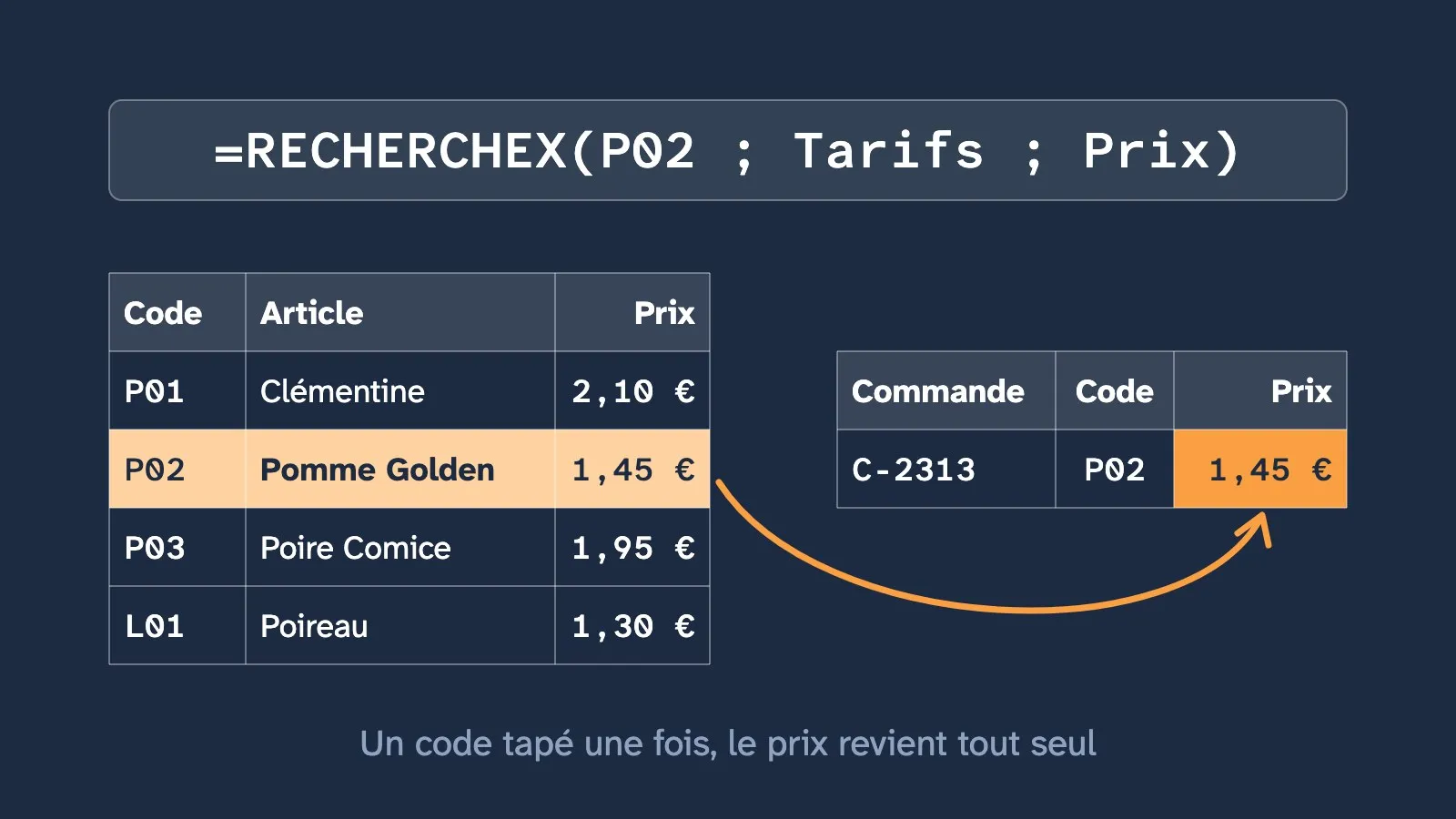
En formation Excel, une assistante m’a un jour montré son fichier de commandes. Pour chaque ligne, elle ouvrait l’onglet des tarifs, cherchait l’article des yeux, puis recopiait le prix à la main. Une heure par semaine, et de temps en temps un prix de l’an dernier. La fonction RECHERCHEX fait ce travail à sa place : vous lui donnez un code, elle va le chercher dans une liste et vous ramène l’information qui va avec (un prix, un nom, une date). Ce guide part de la première formule et va jusqu’aux deux usages qui font gagner le plus de temps dans une petite entreprise : appliquer une grille de remises et pointer les factures payées.
En bref : =RECHERCHEX(ce que je cherche ; où je le cherche ; ce que je veux en retour). Par exemple, =RECHERCHEX(C2;Tarifs!$A$2:$A$7;Tarifs!$D$2:$D$7) cherche le code de la cellule C2 dans la colonne des codes de l’onglet Tarifs et renvoie le prix de la même ligne. Ajoutez un quatrième argument ("Code inconnu") pour remplacer l’erreur #N/A par un message clair. RECHERCHEX existe dans Microsoft 365, Excel 2021, Excel 2024 et Excel pour le web, mais pas dans Excel 2016 ni 2019 : dans ce cas, utilisez RECHERCHEV.
À quoi sert RECHERCHEX ?
Dès qu’une information existe déjà quelque part dans vos fichiers, vous ne devriez pas avoir à la retaper. RECHERCHEX relie deux tableaux par une valeur qu’ils ont en commun, le plus souvent un code :
- retrouver le prix d’un article à partir de son code, dans un bon de commande ou un devis ;
- retrouver l’adresse ou le téléphone d’un client à partir de son numéro ;
- savoir si une facture apparaît dans la liste des paiements reçus ;
- appliquer un taux (de remise, de commission) selon une quantité ou un montant.
L’exemple qui va nous suivre : un grossiste en fruits et légumes de 8 salariés, installé près du marché Saint-Charles à Perpignan, livre des épiceries, des restaurants et une cantine. Sandrine, qui gère l’administratif, a deux onglets dans son classeur : Tarifs, la liste des articles avec leur prix, et Commandes, où elle saisit chaque commande. Elle veut que le prix se remplisse seul dès qu’elle tape le code de l’article.
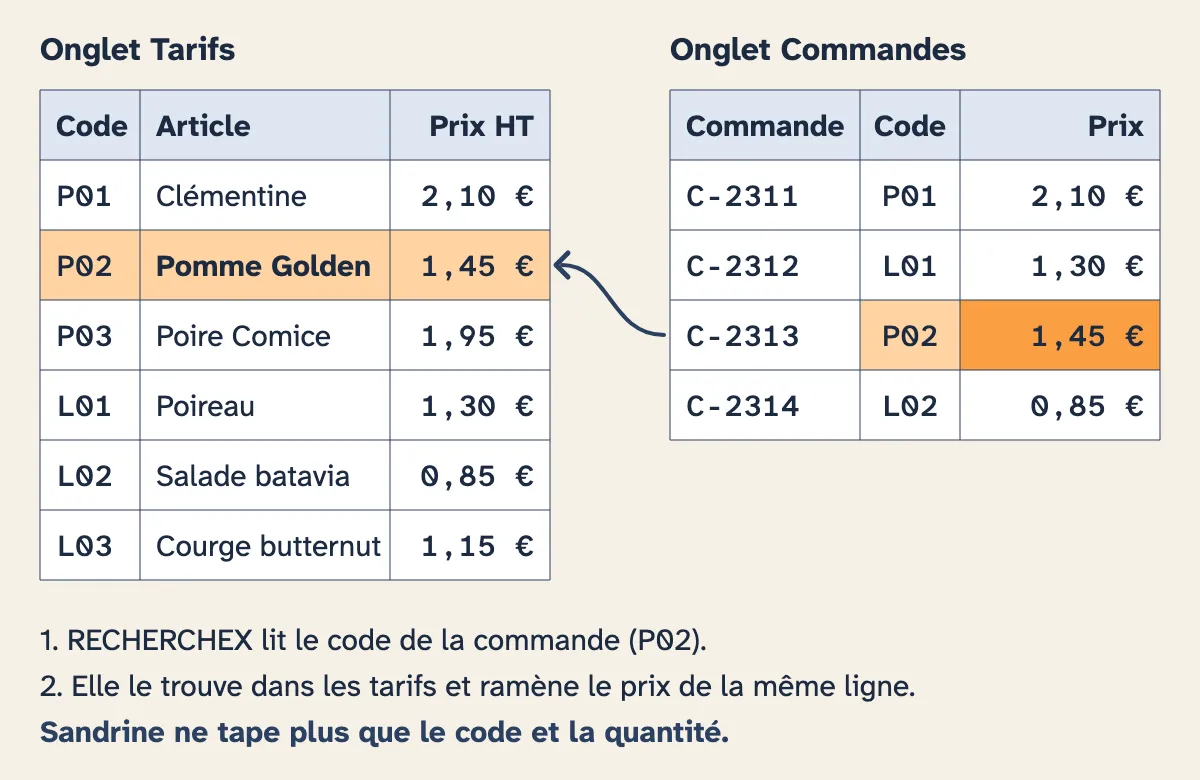
Voici l’onglet Tarifs, avec les titres en ligne 1 et les articles des lignes 2 à 7 :
| Code (A) | Article (B) | Unité (C) | Prix HT (D) |
|---|---|---|---|
| P01 | Clémentine | kg | 2,10 € |
| P02 | Pomme Golden | kg | 1,45 € |
| P03 | Poire Comice | kg | 1,95 € |
| L01 | Poireau | kg | 1,30 € |
| L02 | Salade batavia | pièce | 0,85 € |
| L03 | Courge butternut | kg | 1,15 € |
Dans l’onglet Commandes, la colonne A porte le numéro de commande, B le client, C le code de l’article, D la quantité, E le prix (c’est là que va la formule) et F le montant.
Préparer ses deux tableaux
La moitié des erreurs de RECHERCHEX viennent des données, pas de la formule. Trois vérifications avant de commencer :
- Un identifiant unique. Chaque article doit avoir un code qui n’appartient qu’à lui. Si deux lignes portent le même code, RECHERCHEX renvoie la première et ignore l’autre, sans prévenir. Chercher sur le nom de l’article marche aussi, mais un nom s’écrit vite de deux façons (« Pomme golden », « Pommes Golden »).
- La même écriture des deux côtés. « P01 » avec un zéro et « PO1 » avec la lettre O se ressemblent à l’écran, mais pas pour Excel. Même chose pour une espace en trop à la fin d’un code. Une liste déroulante dans la colonne des codes (Données > Validation des données, puis Liste) évite ces fautes de frappe.
- Des nombres qui sont des nombres. Un code numérique (1052) saisi comme nombre dans un onglet et comme texte dans l’autre ne se retrouve pas. Indice : un nombre s’aligne à droite de la cellule, un texte à gauche.
Un conseil de plus : mettez votre liste de tarifs sous forme de tableau (cliquez dans la liste, puis Ctrl+T). Les nouvelles lignes ajoutées en bas seront prises en compte par la formule, sans avoir à modifier ses plages.
Écrire sa première RECHERCHEX
Dans l’onglet Commandes, cliquez dans la cellule E2, celle du prix de la première commande, et tapez :
=RECHERCHEX(C2;Tarifs!$A$2:$A$7;Tarifs!$D$2:$D$7)
La formule se lit en trois morceaux, séparés par des points-virgules :
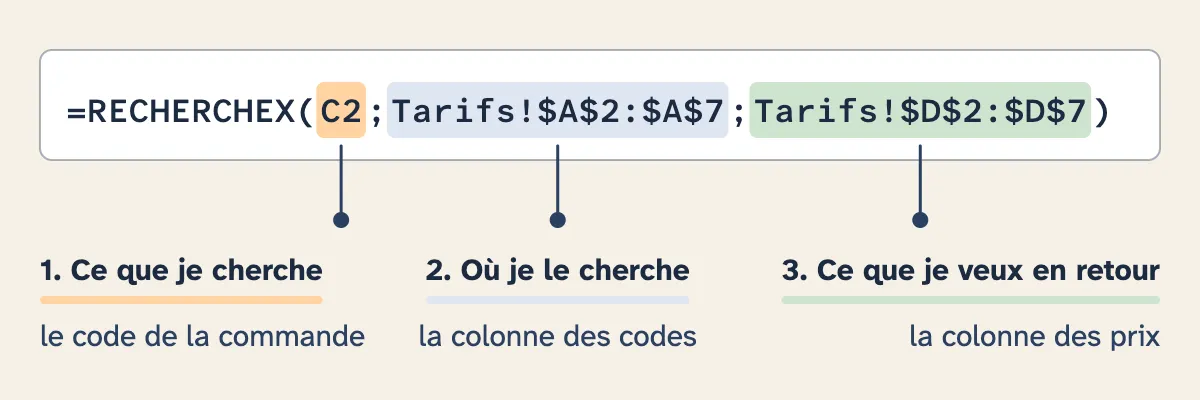
- Ce que je cherche :
C2, le code de l’article de la commande. - Où je le cherche :
Tarifs!$A$2:$A$7, la colonne des codes dans l’onglet Tarifs. Pas besoin de taper cette adresse : après le premier point-virgule, cliquez sur l’onglet Tarifs et sélectionnez les cellules A2 à A7. - Ce que je veux en retour :
Tarifs!$D$2:$D$7, la colonne des prix, sur les mêmes lignes.
Validez avec Entrée. Le prix de la clémentine (2,10 €) s’affiche. Recopiez ensuite la formule vers le bas (double-clic sur le petit carré en bas à droite de la cellule) : chaque commande trouve son prix.
Les $, à quoi servent-ils ? Ils figent les plages. Sans eux, en recopiant la formule vers le bas, Excel décalerait aussi la liste des tarifs d’une ligne à chaque fois (A3:A8, puis A4:A9…), et les derniers articles finiraient par sortir de la plage. Appuyez sur F4 juste après avoir sélectionné une plage : Excel ajoute les $ pour vous. C2, lui, reste sans $ : il doit bien passer à C3, C4, etc. Si vous avez mis vos tarifs sous forme de tableau, Excel écrit des noms de colonnes à la place des adresses, et la question ne se pose plus.
Il ne reste qu’à calculer le montant en F2 : =D2*E2. Pour la commande C-2311 (40 kg de clémentines), Excel affiche 84,00 €.
Quand Excel ne trouve pas : l’erreur #N/A
Quand le code cherché n’existe pas dans la liste, RECHERCHEX affiche #N/A. Chez Sandrine, c’est la commande C-2315 : le code a été tapé « PO1 », avec la lettre O. L’erreur est utile, puisqu’elle signale un problème, mais elle se propage : le montant de la ligne et le total de la colonne affichent #N/A à leur tour.
Le quatrième argument de RECHERCHEX règle la question. Il dit quoi afficher si rien n’est trouvé :
=RECHERCHEX(C2;Tarifs!$A$2:$A$7;Tarifs!$D$2:$D$7;"Code inconnu")
La ligne C-2315 affiche alors « Code inconnu » : Sandrine voit tout de suite quelle commande corriger. Vous pouvez aussi mettre 0, mais c’est risqué : un prix à zéro passe facilement inaperçu sur une facture.
Avant de masquer une erreur, cherchez-en toujours la cause : un code mal tapé, une espace en trop, un article oublié dans la liste des tarifs, une plage qui s’arrête trop tôt.
Aller plus loin : trois usages qui font gagner du temps
Chercher vers la gauche
RECHERCHEV, l’ancienne fonction, ne sait chercher que dans la première colonne d’un tableau et renvoyer une colonne située à sa droite. RECHERCHEX n’a pas cette limite. Sandrine connaît le nom d’un article mais pas son code ? Elle cherche dans la colonne B et renvoie la colonne A, située à gauche :
=RECHERCHEX("Poireau";Tarifs!$B$2:$B$7;Tarifs!$A$2:$A$7)
Résultat : L01.
Renvoyer plusieurs colonnes d’un coup
Si le troisième argument couvre plusieurs colonnes, RECHERCHEX les renvoie toutes. Pour afficher l’article, l’unité et le prix d’un code, dans trois cellules côte à côte :
=RECHERCHEX(C2;Tarifs!$A$2:$A$7;Tarifs!$B$2:$D$7)
La formule s’écrit dans une seule cellule, et le résultat déborde sur les deux cellules de droite. Elles doivent être vides : sinon, Excel affiche une erreur de propagation (#PROPAGATION!) au lieu du résultat. Ce débordement ne fonctionne pas non plus à l’intérieur d’un tableau créé avec Ctrl+T : écrivez la formule à côté.
Appliquer une grille de remises
Sandrine accorde une remise selon la quantité commandée : 3 % à partir de 50 unités, 5 % à partir de 100, 8 % à partir de 250. Elle crée un petit onglet Remises, avec les seuils dans l’ordre croissant :
| À partir de (A) | Remise (B) |
|---|---|
| 0 | 0 % |
| 50 | 3 % |
| 100 | 5 % |
| 250 | 8 % |
Une commande de 120 kg ne figure pas dans la liste, et c’est voulu. On demande à RECHERCHEX de prendre le seuil immédiatement inférieur, avec le cinquième argument, le mode de correspondance, réglé sur -1 :
=RECHERCHEX(D2;Remises!$A$2:$A$5;Remises!$B$2:$B$5;;-1)
Les deux points-virgules qui se suivent laissent vide le quatrième argument : aucun message n’est utile ici, puisque toute quantité est au moins égale à 0. Pour la cantine du collège, 120 kg de pommes Golden donnent 5 % de remise : 174,00 € deviennent 165,30 €. Et ses 260 kg de courges butternut passent à 8 % : 299,00 € deviennent 275,08 €.
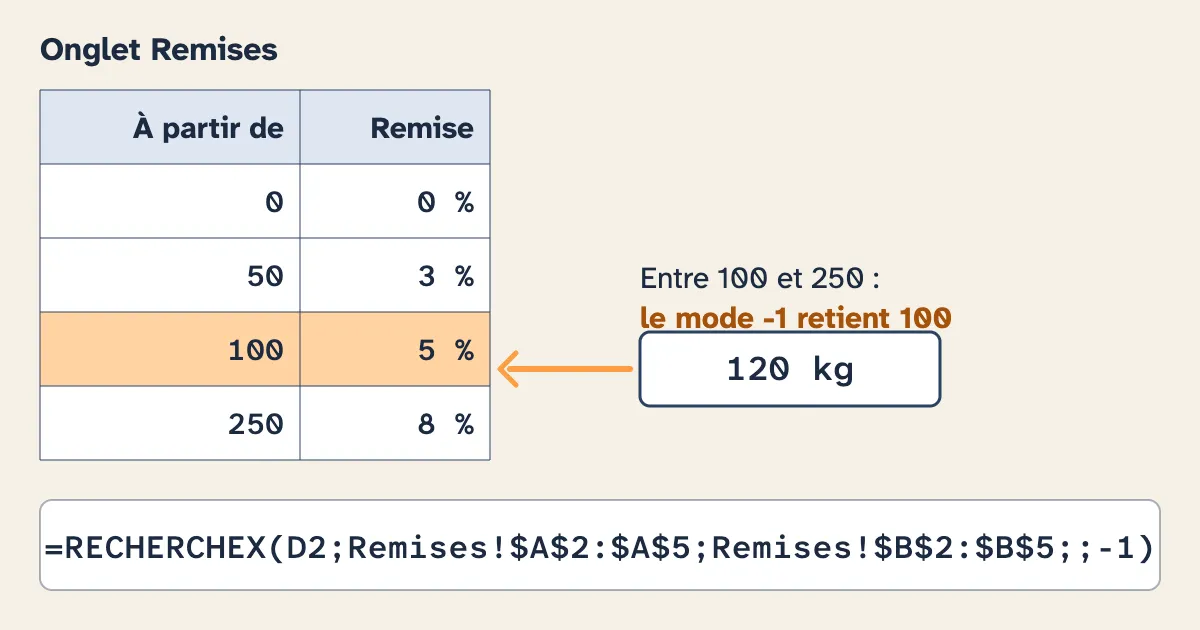
Le mode -1 veut dire : « la valeur exacte, sinon celle juste en dessous ». Le mode 1 fait l’inverse (« sinon celle juste au-dessus »). Sans cinquième argument, RECHERCHEX cherche la valeur exacte, et c’est ce qu’on veut dans presque tous les autres cas.
Rapprocher deux listes : quelles factures sont payées ?
C’est l’usage que j’aime le plus montrer en formation, parce qu’il remplace un pointage à la main. Sandrine a d’un côté la liste de ses factures, de l’autre la liste des virements reçus, copiée depuis son relevé bancaire (date du paiement en colonne A, numéro de facture indiqué par le client en colonne B). Dans la liste des factures, elle ajoute une colonne Payée le :
=RECHERCHEX(A2;Paiements!$B$2:$B$40;Paiements!$A$2:$A$40;"Non payée")
Chaque facture affiche la date de son paiement, ou « Non payée ». Un filtre sur « Non payée » donne la liste des relances à faire. Pour la faire ressortir en couleur, ajoutez une mise en forme conditionnelle sur cette colonne.
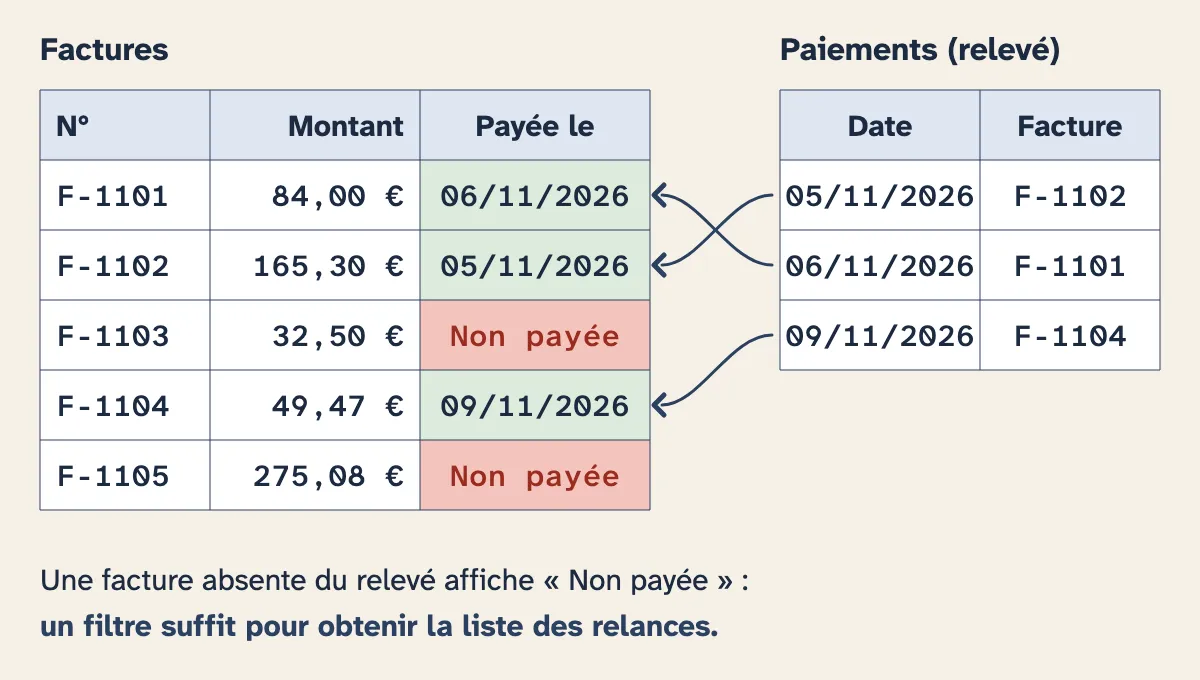
Si la colonne affiche un nombre comme 46332 au lieu d’une date, la formule est juste : Excel stocke les dates sous forme de nombres. Mettez la colonne au format Date courte (Accueil, groupe Nombre), et le 06/11/2026 apparaît.
La même méthode sert à comparer deux listes de clients, deux inventaires de stock, ou la liste des inscrits et celle des présents.
Vous avez Excel 2016 ou 2019 ?
RECHERCHEX n’y existe pas : la formule affiche l’erreur #NOM?. Pour savoir quelle version vous avez, ouvrez Fichier > Compte. Deux solutions.
RECHERCHEV, l’ancienne fonction, fait l’essentiel du travail :
=RECHERCHEV(C2;Tarifs!$A$2:$D$7;4;FAUX)
Elle cherche C2 dans la première colonne de la plage A2:D7 et renvoie la 4e colonne de cette plage (le prix). Le FAUX final demande une correspondance exacte : si vous l’oubliez, RECHERCHEV cherche une valeur approchante et peut renvoyer un prix faux sans aucune erreur. C’est le piège le plus courant de cette fonction. Pour remplacer #N/A par un message, entourez-la de SIERREUR : =SIERREUR(RECHERCHEV(C2;Tarifs!$A$2:$D$7;4;FAUX);"Code inconnu").
INDEX et EQUIV, ensemble, permettent de chercher vers la gauche, comme RECHERCHEX :
=INDEX(Tarifs!$A$2:$A$7;EQUIV("Poireau";Tarifs!$B$2:$B$7;0))
EQUIV trouve à quelle ligne se trouve « Poireau » (la 4e), INDEX renvoie la valeur de cette ligne dans la colonne des codes.
Vous partagez un fichier avec quelqu’un qui a une ancienne version ? RECHERCHEV restera lisible chez lui, pas RECHERCHEX.
Les erreurs les plus fréquentes
- Oublier les $. La formule marche sur la première ligne, puis les lignes du bas affichent #N/A : la plage des tarifs a glissé en recopiant. F4 après chaque plage.
- Deux plages de tailles différentes.
Tarifs!$A$2:$A$7etTarifs!$D$2:$D$8ne commencent ou ne finissent pas à la même ligne : Excel affiche une erreur #VALEUR!. Les deux plages doivent couvrir les mêmes lignes. - Un code qui ne se ressemble qu’à l’œil. O et 0, une espace en fin de cellule, un nombre stocké en texte. Pour vérifier, tapez
=C2=Tarifs!A3dans une cellule libre : FAUX alors que les deux codes semblent identiques signale une différence invisible. - Des doublons dans la liste de référence. RECHERCHEX renvoie la première ligne trouvée, sans erreur ni avertissement. Faites ressortir les doublons de la colonne des codes avec Mise en forme conditionnelle > Règles de mise en surbrillance des cellules > Valeurs en double.
- Masquer l’erreur trop vite. Un « Code inconnu » ou un 0 cache le problème, mais ne le règle pas. Regardez toujours pourquoi la valeur n’est pas trouvée.
- RECHERCHEV sans FAUX. Sans ce dernier argument, elle cherche une valeur approchante et se trompe en silence.
Questions fréquentes
RECHERCHEX ou RECHERCHEV : laquelle choisir ? RECHERCHEX, si tous ceux qui utilisent le fichier ont Microsoft 365, Excel 2021 ou plus récent. Elle cherche dans n’importe quel sens, ne dépend pas d’un numéro de colonne (ajouter une colonne au milieu des tarifs ne casse rien) et cherche la valeur exacte par défaut. RECHERCHEV reste utile pour les fichiers partagés avec des versions plus anciennes.
RECHERCHEX fonctionne-t-elle sur Mac ? Oui, dans Excel pour Mac avec Microsoft 365 et dans les versions 2021 et 2024. La formule s’écrit de la même façon.
Et dans Excel pour le web, la version gratuite en ligne ? Oui, RECHERCHEX y est disponible.
Peut-on chercher dans un autre classeur ? Oui : ouvrez les deux classeurs, puis, pendant l’écriture de la formule, cliquez sur l’autre classeur pour sélectionner les plages. La formule garde le lien vers ce fichier. Attention : si le fichier est renommé ou déplacé, le lien se casse. Pour un fichier de travail quotidien, mieux vaut copier la liste de référence dans un onglet du même classeur.
Comment chercher avec deux critères, par exemple un client et un mois ?
La solution la plus simple : ajoutez dans chaque tableau une colonne qui colle les deux critères (=B2&"-"&C2), et cherchez sur cette colonne.
La majuscule compte-t-elle ? Non. RECHERCHEX trouve « p01 » si la liste contient « P01 ».
Pour aller plus loin
RECHERCHEX demande d’être à l’aise avec les bases d’Excel : les plages, les références, la recopie des formules. Ce sont les bases de notre formation Excel Essentiel. Si vous les avez déjà, RECHERCHEX, la fonction SI et les tableaux croisés dynamiques sont au programme de notre formation Excel Perfectionnement à Perpignan, en individuel ou en petit groupe, avec la certification ICDL Tableur niveau Avancé. Et si vous voulez travailler les fonctions de recherche sur vos propres fichiers (tarifs, factures, stocks), nous pouvons construire une formation sur mesure pour vous ou votre équipe.
Pour continuer seul, deux guides du blog vont bien avec celui-ci : la fonction SI, pour les calculs qui dépendent d’une condition, et le tableau croisé dynamique, pour résumer vos commandes par client ou par mois.
Les raccourcis Excel
Le livret gratuit : 105 raccourcis sur Windows et sur Mac, à imprimer et à garder près de l’écran.
Passer à la pratique
Une formation à Perpignan, en petit groupe, pour appliquer tout ça dans votre activité : parlons-en.