
Masque des diapositives PowerPoint :modifier toutes vos diapositives d’un coup
Le masque des diapositives PowerPoint pas à pas : logo, couleurs et polices une seule fois, pied de page, dispositions sur mesure, modèle .potx de l’entreprise.
- Publié le
- Thème
- Bureautique
- Lecture
- 11 min
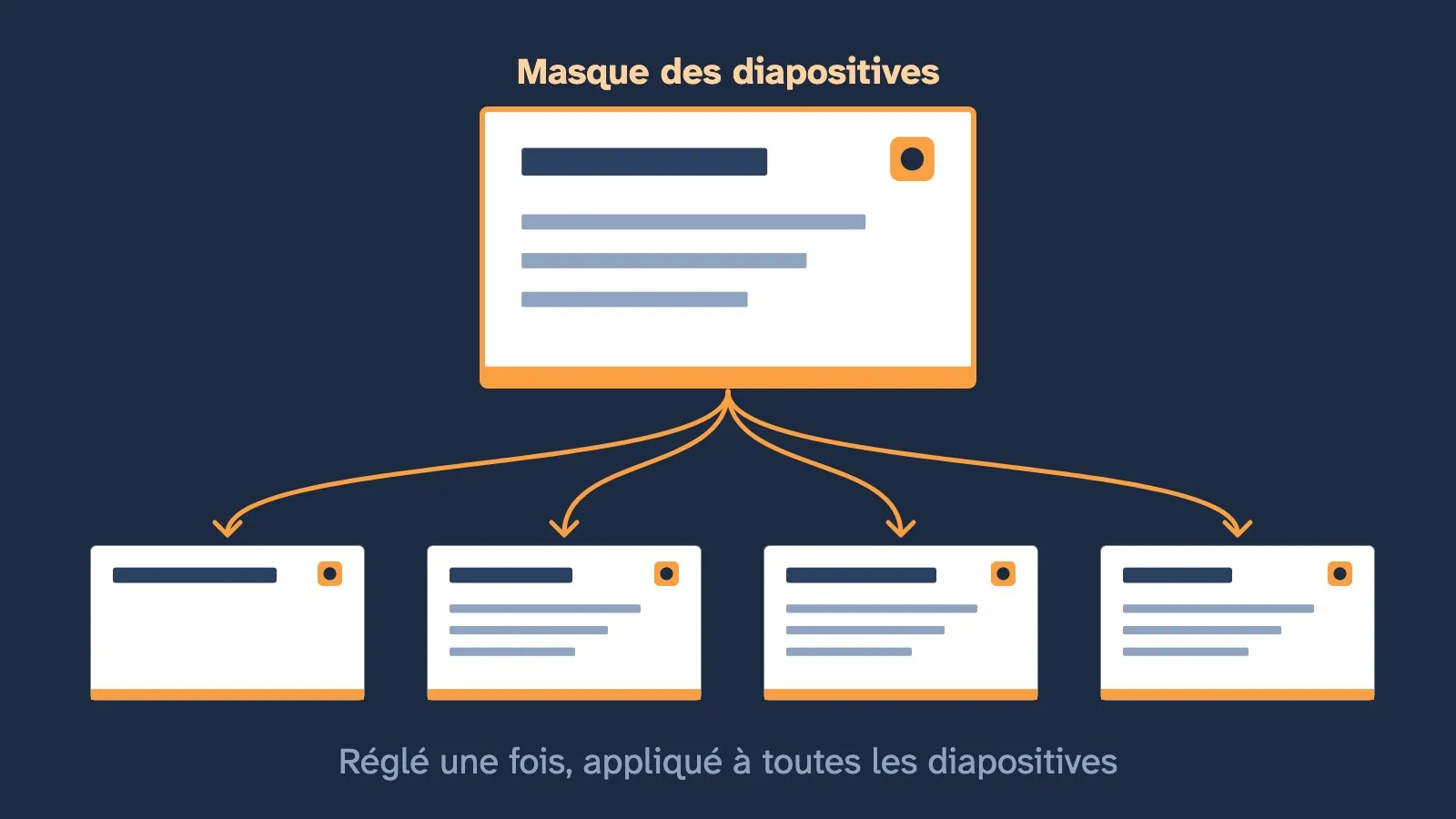
En formation PowerPoint, une participante m’a un jour montré la présentation de son entreprise : 40 diapositives, et sur chacune le logo collé à la main. Le jour où le logo a changé, elle a passé un après-midi à le remplacer page par page, et deux diapositives ont gardé l’ancien. Le masque des diapositives évite exactement cela : c’est la page cachée qui sert de modèle à toutes les autres. Vous y posez une fois le logo, les couleurs, les polices et le pied de page, et toutes les diapositives suivent. Ce guide part de zéro et va jusqu’au modèle de l’entreprise, que toute l’équipe pourra réutiliser.
En bref : ouvrez Affichage > Masque des diapositives. La grande miniature en haut à gauche est le masque : ce que vous y changez (logo, polices, couleurs, position du pied de page) s’applique à toutes les diapositives. Les miniatures plus petites, en dessous, sont les dispositions (titre, titre et contenu, deux contenus…), que vous pouvez retoucher une par une. Fermez ensuite le mode masque, puis enregistrez le tout comme Modèle PowerPoint (.potx) pour le réutiliser.
À quoi sert le masque des diapositives ?
Une présentation PowerPoint a deux étages. Au-dessus, ce que vous voyez et que vous remplissez : vos diapositives, avec leur texte et leurs images. En dessous, ce que vous ne voyez pas en temps normal : le masque et ses dispositions, qui décident de la place et de l’allure de chaque élément.
Tant que vous retouchez chaque diapositive à la main, vous travaillez à l’étage du dessus, et chaque correction est à refaire partout. Dès que vous passez par le masque, une correction faite une seule fois se répercute sur toute la présentation. Le masque sert à :
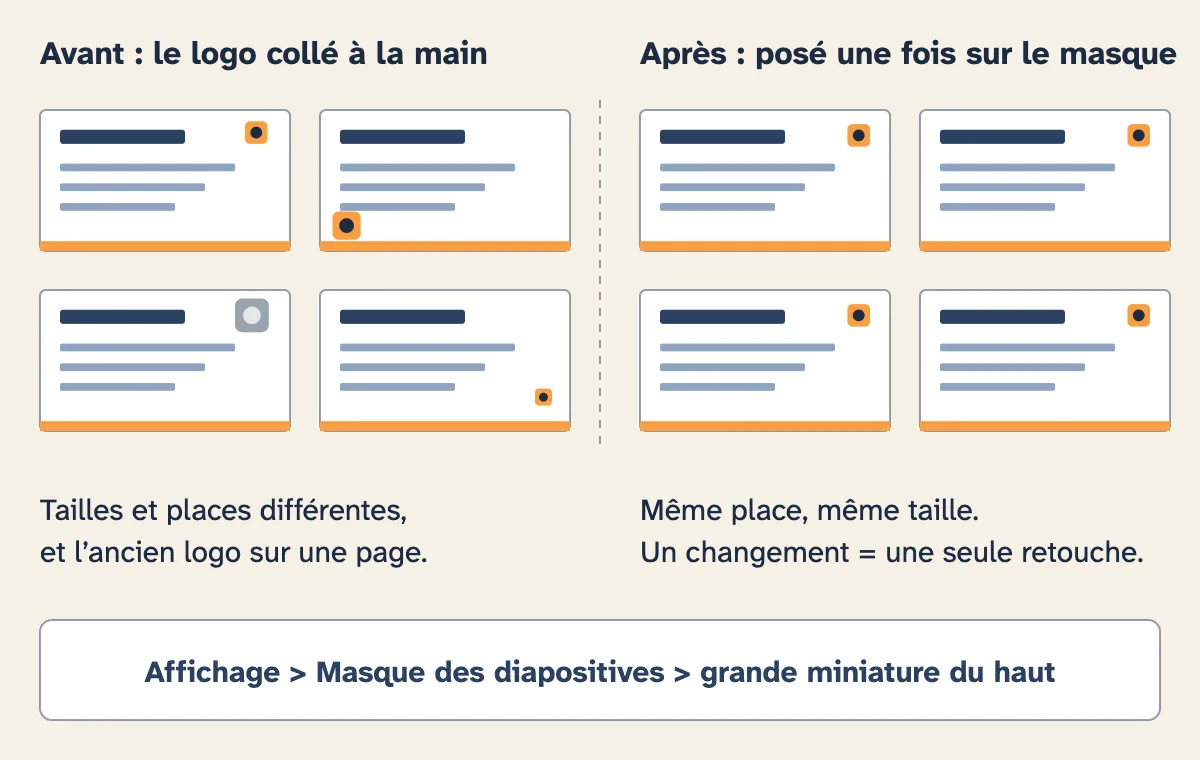
- poser le logo une seule fois, au même endroit sur chaque page ;
- fixer les polices et les couleurs de l’entreprise ;
- placer le pied de page, la date et le numéro de diapositive ;
- créer des dispositions sur mesure, par exemple une page « Nos tarifs » toujours construite de la même façon.
L’exemple qui va nous suivre : un cabinet d’expertise comptable de six personnes, à Perpignan. Chaque collaborateur prépare ses propres présentations pour les rendez-vous de bilan avec les clients, et aucune ne se ressemble : polices différentes, logo tantôt en haut, tantôt en bas, parfois l’ancien. Nadia, l’assistante, est chargée de mettre de l’ordre. Son but : un seul modèle, utilisé par tout le cabinet.
Masque, dispositions, thème : qui fait quoi ?
Trois mots reviennent sans cesse, et ils désignent trois choses différentes.
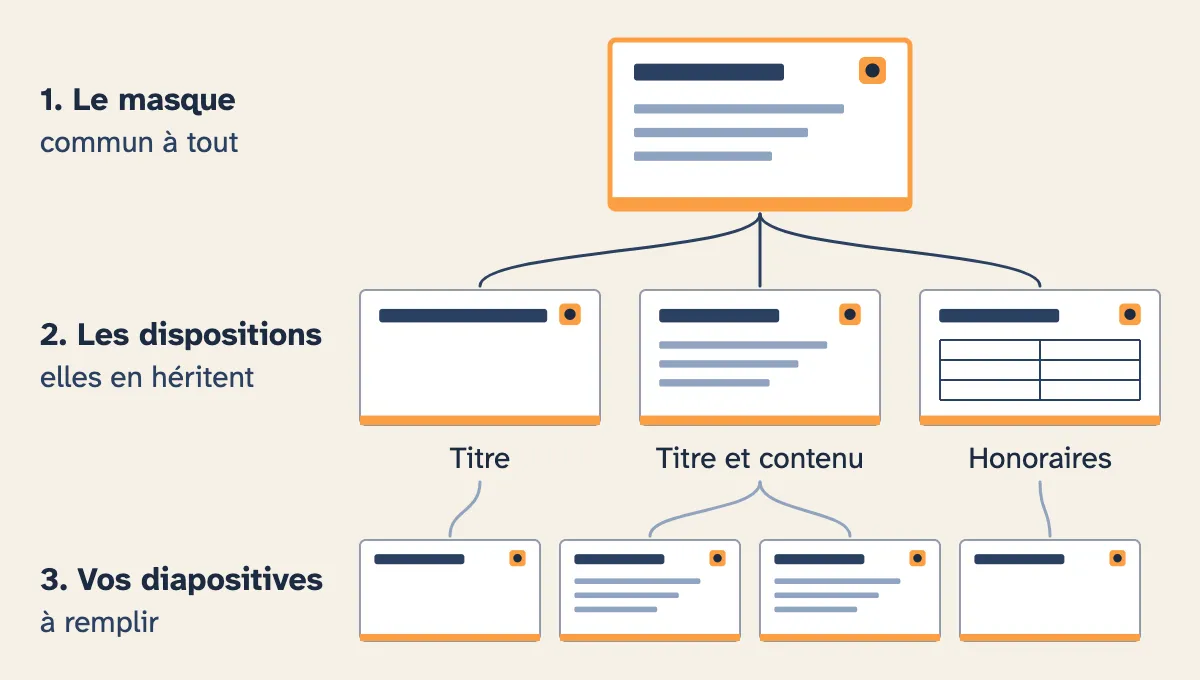
- Le masque des diapositives : la grande miniature en haut de la liste. Il porte tout ce qui est commun à la présentation. Une présentation en a généralement un seul.
- Les dispositions : les miniatures rattachées au masque, juste en dessous. Chacune propose un agencement (un titre seul, un titre et un contenu, deux colonnes, une image et sa légende). Elles héritent du masque : changez la police du masque, elles changent toutes. Microsoft les appelle selon les pages « dispositions » ou « mises en page » : c’est la même chose.
- Le thème : l’ensemble des couleurs, des polices et des effets appliqués au masque. Vous le choisissez dans l’onglet Conception.
Retenez l’ordre : le thème d’abord, le masque ensuite. Microsoft le dit clairement : si vous appliquez un thème différent, les modifications du masque des diapositives sont annulées. Choisir un thème après avoir tout réglé, c’est tout recommencer.
Ouvrir le masque des diapositives
- Ouvrez une présentation vierge, ou celle que vous voulez remettre d’aplomb.
- Dans l’onglet Affichage, cliquez sur Masque des diapositives.
- Un nouvel onglet, Masque des diapositives, apparaît à gauche du ruban. Dans le volet de gauche, la grande miniature en haut est le masque ; les autres sont les dispositions.
Passez la souris sur une disposition : une bulle indique son nom et les diapositives qui l’utilisent. C’est utile pour savoir ce que vous allez modifier.
Pour revenir à vos diapositives, cliquez sur Fermer le mode Masque, à l’extrême droite de l’onglet. Sur Mac, le chemin est le même : Affichage > Masque des diapositives.
Logo, couleurs et polices : une fois pour toutes
Cliquez sur la grande miniature du haut, le masque lui-même. Tout ce que vous faites maintenant vaut pour toutes les dispositions.
Le logo. Insertion > Images, choisissez le fichier du logo, réduisez-le et placez-le dans un coin. Il apparaît aussitôt sur toutes les dispositions. Sur la diapositive de titre, où le logo est souvent affiché en grand, vous pouvez le masquer : sélectionnez la disposition Titre, puis cochez Masquer les graphiques d’arrière-plan.
Les couleurs. Dans l’onglet Masque des diapositives, cliquez sur Couleurs, puis Personnaliser les couleurs. Saisissez les couleurs de l’entreprise (le code hexadécimal, comme #2B4162, figure sur la charte graphique ou chez votre graphiste) et donnez un nom à la palette. Ces couleurs apparaîtront ensuite en premier dans tous les menus de couleur, pour toute l’équipe.
Les polices. Même onglet, Polices, puis Personnaliser les polices. Choisissez une police pour les titres et une pour le texte. Préférez une police installée sur tous les ordinateurs du cabinet : une police absente d’un poste est remplacée par une autre, et la mise en page bouge.
La taille et la place des textes. Cliquez dans la zone de titre du masque et réglez la taille, le gras, l’alignement. Faites de même pour les niveaux de liste dans la zone de texte. Ne tapez rien dedans : le texte affiché (« Modifier le style du titre ») n’est qu’une indication, il ne s’affichera jamais dans le diaporama.
Nadia choisit le bleu et le vert du logo du cabinet, une police de titres un peu plus large que celle du texte, et descend la taille du texte à 20 points : au-delà de cinq lignes à cette taille, il est temps de couper la diapositive en deux.
Pied de page, date et numéro de diapositive
Le pied de page se règle en deux temps.
La place et l’allure, dans le masque. Sur le masque, les zones de date, de pied de page et de numéro sont déjà dessinées en bas. Déplacez-les, changez leur taille ou leur couleur : ce sera le même partout.
Ce qui s’affiche, dans les diapositives. Fermez le mode masque, puis Insertion > En-tête et pied de page. Cochez Numéro de diapositive, et Pied de page si vous voulez un texte (le nom du cabinet, ou « Confidentiel »). Cochez Ne pas afficher sur la diapositive de titre, puis cliquez sur Appliquer partout.
C’est la source de confusion la plus courante : le numéro est bien placé dans le masque, mais n’apparaît pas tant que la case n’est pas cochée dans En-tête et pied de page.
Créer une disposition sur mesure
Au cabinet, chaque présentation de bilan contient une diapositive « Nos honoraires » : un titre, un tableau, et une note en bas sur ce qui est compris. Chacun la construisait à sa façon. Nadia en fait une disposition :
- Dans le mode masque, cliquez sur Insérer une disposition. Une nouvelle disposition apparaît, avec un titre et un pied de page.
- Faites un clic droit sur sa miniature, puis Renommer la disposition : « Honoraires ». Ce nom apparaîtra dans la liste des dispositions de toute l’équipe.
- Cliquez sur Insérer un espace réservé et choisissez Tableau, puis dessinez la zone. Ajoutez un espace réservé Texte en bas pour la note.
- Fermez le mode masque.
Désormais, dans l’onglet Accueil, la flèche du bouton Nouvelle diapositive propose « Honoraires ». Un clic, et la diapositive arrive avec sa mise en page ; il ne reste qu’à remplir le tableau.
Profitez-en pour faire le ménage : un masque contient souvent une dizaine de dispositions dont personne ne se sert. Supprimez celles qui ne servent pas (clic droit, Supprimer la disposition). Une liste courte aide vos collègues à choisir la bonne.
Enregistrer le modèle de l’entreprise
Un masque bien réglé ne sert qu’à moitié s’il reste dans une seule présentation. Enregistrez-le comme modèle :
- Supprimez les diapositives de contenu, ou gardez-en une ou deux comme exemple.
- Fichier > Enregistrer sous (ou Enregistrer une copie dans Microsoft 365).
- Dans la liste Type de fichier, choisissez Modèle PowerPoint. Le fichier prend l’extension .potx, et PowerPoint propose le dossier Modèles Office personnalisés.
Pour créer une présentation à partir du modèle : Fichier > Nouveau, onglet Personnel, puis double-cliquez sur le modèle. PowerPoint ouvre une nouvelle présentation sans toucher au modèle lui-même. Sur Mac, passez par Fichier > Enregistrer en tant que modèle.
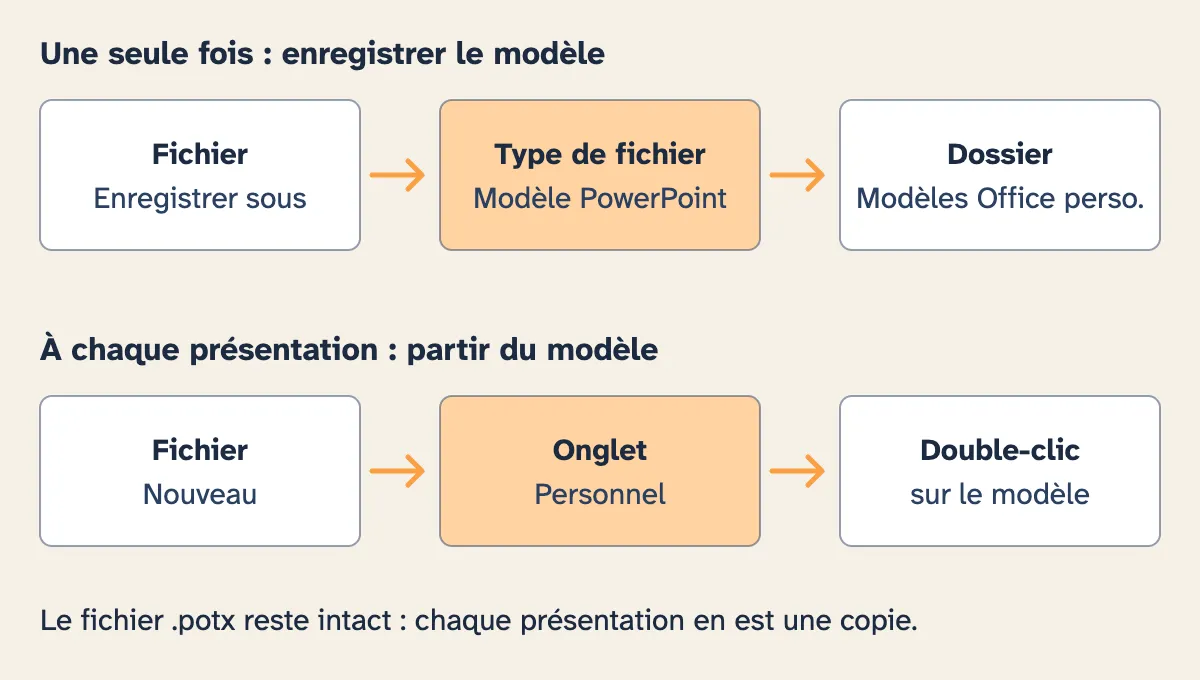
Pour toute l’équipe, Nadia dépose le fichier .potx dans le dossier partagé du cabinet, et chacun le copie dans son dossier Modèles Office personnalisés. Quand le logo changera, elle modifiera le modèle et le redistribuera : les nouvelles présentations seront à jour, les anciennes resteront à reprendre.
Les erreurs les plus fréquentes
- Choisir le thème en dernier. Changer de thème annule les réglages du masque. Thème d’abord, masque ensuite.
- Modifier une disposition au lieu du masque. Le logo n’apparaît que sur certaines pages ? Il a été posé sur une disposition, pas sur la grande miniature du haut.
- Taper le texte dans le masque. Le titre d’une présentation se tape dans la diapositive, jamais dans le masque : le texte du masque sert d’indication et ne s’affiche pas.
- Ajouter des zones de texte à la main. Une zone de texte ajoutée sur une diapositive ne suit pas le masque. Si la même zone revient à chaque fois, elle a sa place dans une disposition, sous forme d’espace réservé.
- Garder une mise en forme manuelle. Une diapositive retouchée à la main (police changée, titre déplacé) ne suit plus le masque sur ces points. Pour la remettre d’aplomb : onglet Accueil, bouton Rétablir.
- Chercher le numéro de page dans le masque seulement. Il se place dans le masque, mais il s’affiche par Insertion > En-tête et pied de page.
Questions fréquentes
Mes anciennes diapositives vont-elles suivre le nouveau masque ? Oui, pour tout ce qui vient du masque et des dispositions : polices des espaces réservés, couleurs du thème, logo, pied de page. Non, pour ce qui a été mis en forme à la main sur la diapositive : utilisez Accueil > Rétablir pour la ramener à sa disposition.
Comment appliquer le modèle à une ancienne présentation ? Dans l’onglet Conception, ouvrez la liste des thèmes, cliquez sur Rechercher des thèmes et choisissez le fichier .potx. Vérifiez ensuite chaque diapositive : celles qui avaient été bricolées à la main demanderont un Rétablir.
Et les diapositives faites par une IA ou par un collègue ? Les outils d’IA qui fabriquent des diapositives (Copilot dans PowerPoint, Claude, d’autres) livrent souvent une mise en forme à eux. Copiez les diapositives dans une présentation créée à partir de votre modèle, et au moment de coller, choisissez Utiliser le thème de destination : elles prennent vos polices et vos couleurs. Le contenu vient de l’outil, l’allure vient de votre masque.
Le masque existe-t-il dans PowerPoint pour le web ? D’après l’aide de Microsoft, non : la version en ligne ne permet ni de modifier le masque, ni de créer un modèle. Une présentation créée à partir du modèle dans la version installée garde en revanche sa mise en page quand on l’ouvre en ligne.
Et sur Mac ? Le masque se trouve au même endroit (Affichage > Masque des diapositives) et fonctionne de la même façon. Seul l’enregistrement du modèle change : Fichier > Enregistrer en tant que modèle.
Google Slides a-t-il un équivalent ? Oui : dans le menu Diapositive, Modifier le thème ouvre une vue semblable, avec un thème en haut et ses dispositions en dessous. Le principe est le même.
Pour aller plus loin
Le masque des diapositives fait partie des réglages qu’on apprend une fois et qui servent à chaque présentation. Il est au programme de notre formation PowerPoint à Perpignan, en une journée, en individuel ou en petit groupe, avec la certification ICDL Présentation. Vous pouvez y venir avec la présentation de votre entreprise et repartir avec son modèle. Si vous voulez mettre en place le modèle de toute votre équipe, nous pouvons organiser une formation sur mesure dans vos locaux.
Pour vos documents Word, le même principe vaut pour les courriers : voyez notre guide du publipostage Word et Excel, qui reprend votre mise en page dans chaque lettre.
La lettre de Millorem
Un e-mail par semaine : les nouveaux articles sur l’IA et la bureautique, les financements qui changent, les prochaines sessions.
Passer à la pratique
Une formation à Perpignan, en petit groupe, pour appliquer tout ça dans votre activité : parlons-en.